标签 开源工具 下的文章

前文

关于 mcsmanager

省流:一整套现代化的智能管理系统

mcsmanager 是一款开源、分布式、轻量级的游戏服务器管理面板,由国人使用 node.js 开发。它最初 为 我的世界(Minecraft)服务器而生,因此得名,但现在它的能力已经扩展到了多种 ​Steam 服务器(如泰拉瑞亚)以及其它多种游戏服务端

它的核心是一个 Web 控制台,你只需要在服务器上安装好面板服务,就可以通过任何浏览器(比如你的手机、家里的电脑,甚至是手表或电视)来远程管理和控制你的游戏服务器

还有,你甚至可以把他当做守护进程(?)

主要优势

  1. 不需要命令行访问,他只是一个 Web 面板!
  2. 支持在线文件管理,不需要 ftp 、 sftp 这种一点就炸的东西
  3. 多实例管理
  4. 实时控制台
  5. 厉害的用户权限系统
  6. 计划任务与备份
  7. 资源监控
  8. 多节点管理
  9. 开源、免费、轻量、安全

其实,一开始 mcsmanager 只是一个管理 Minecraft 服务器的管理面板,后来功能逐渐强大,甚至支持管理 泰拉瑞亚 等 Steam 游戏

Github开源:MCSManager/MCSManager: Quick deployment, distributed, multi-user, modern management panel for Minecraft and Steam game servers / 一键安装,分布式架构,多用户销售,现代化的 Minecraft 和 Steam 游戏服务器管理面板

Wiki:MCSManager | Free, Secure, Distributed, Modern Control Panel for Minecraft and Steam Game Servers. 不要以为这是英文 wiki 了,你可以切换为简体中文

正文

我们如何部署这么强势的服务器管理面板捏,我们可以使用同样强势的雨云,部署成功率为 200%
你在购买好后,需要安装宝塔面板,并自行配置 lnmp 和 docker 环境
切记安装 docker 的方式:
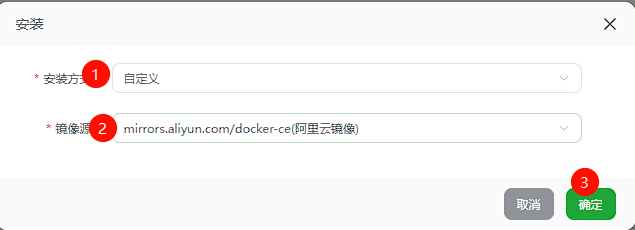
方法1:命令部署

适用于:海外用户
可见 wiki 【快速开始】【Linux 自动安装】

sudo su -c "wget -qO- https://script.mcsmanager.com/setup_cn.sh | bash"

直接打开服务器 ssh ,直接运行即可

方法2:Docker 部署

适用于:国内用户

首先,你肯定已经安装好了 Docker
打开 bt ,左边 docker ,应用商店搜索 Mcsmanager ,两个 Web 和 Deamon 都需要安装
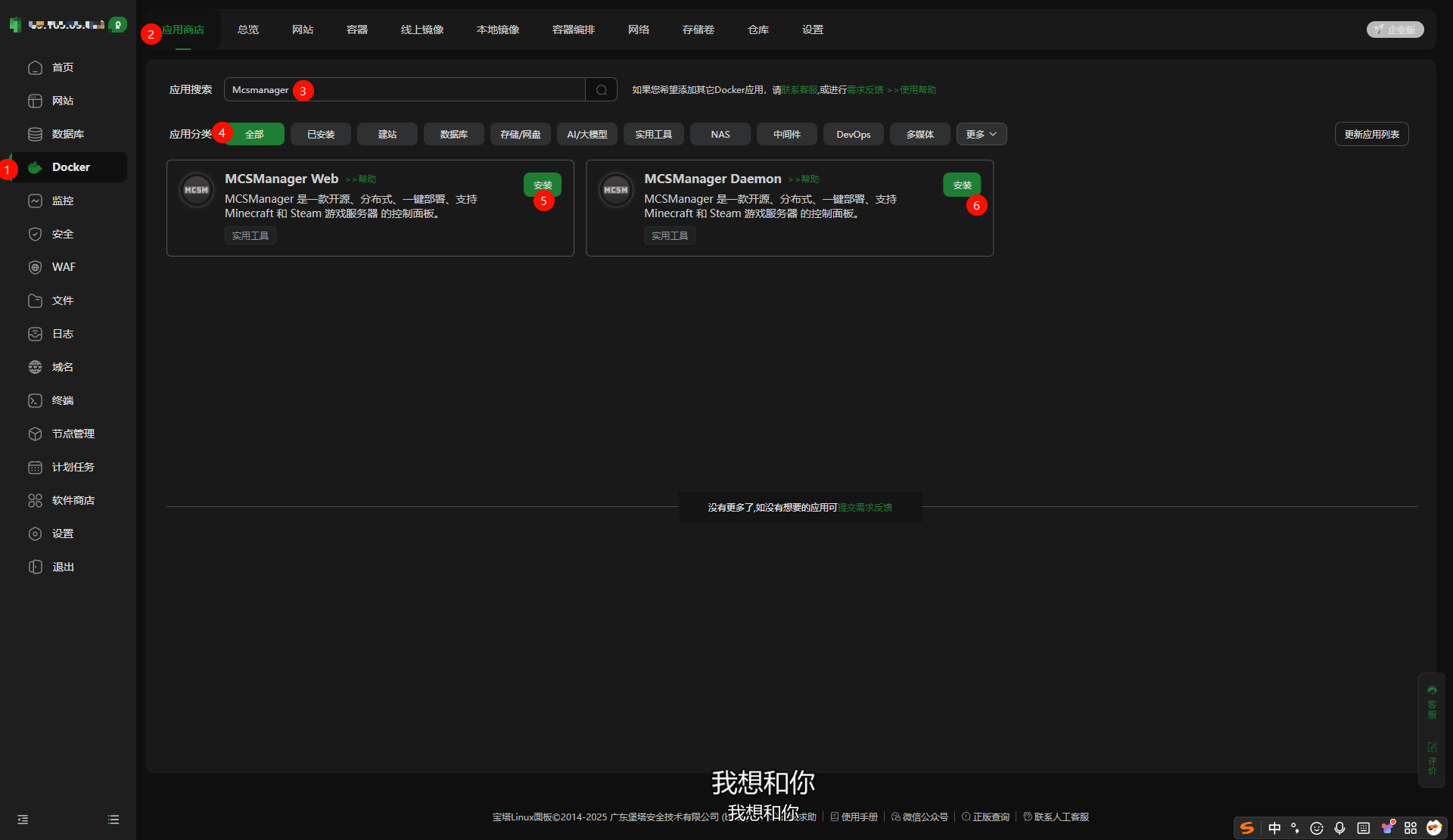
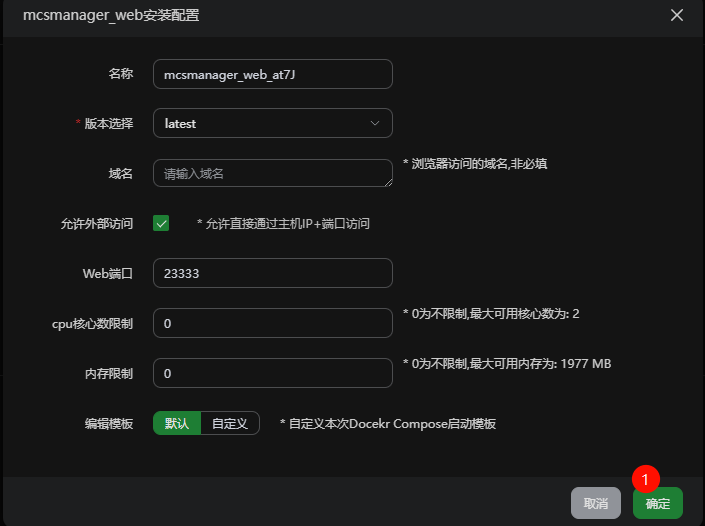
image.png
image.png

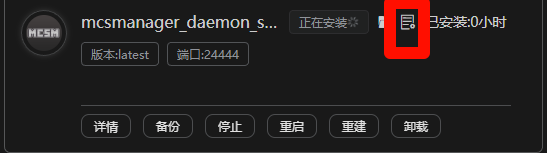
温馨提示,你可以点击【已安装】对应的实例的安装进度
bt_successful 就是安装成功> 我知道你看不懂,但是你可以前往 DeepSeek - 探索未至之境 | 豆包 - 字节跳动旗下 AI 智能助手

image.png
上图为【日志】按钮的位置


我相信你已经成功部署了,那么...

访问你的 mcsmanager

打开浏览器,访问 http://<server_ip>:23333

选择简体中文->开始->输入用户信息->老用户

你就会进入
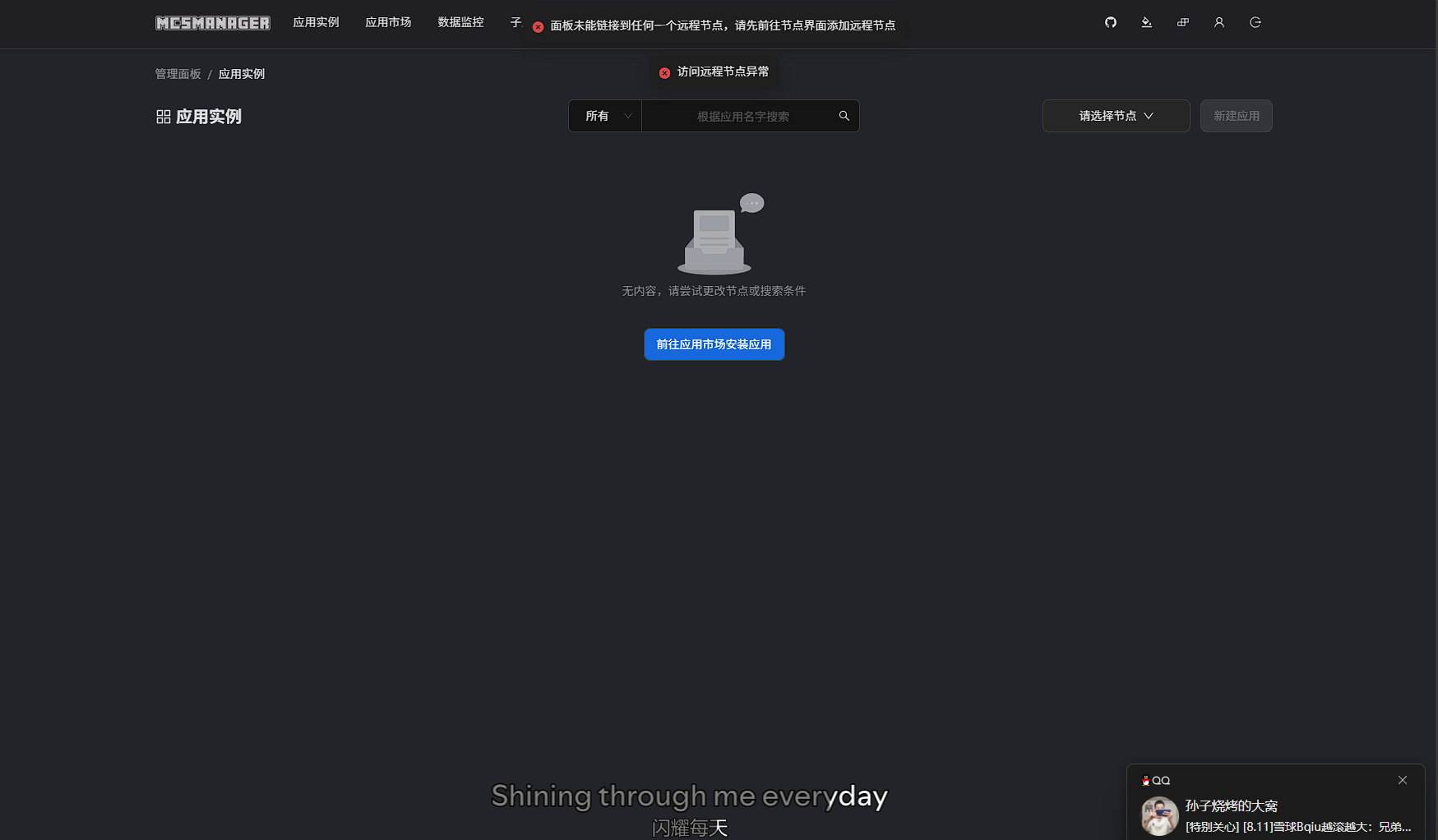
image.png

选择方法 1 安装的用户可直接跳转到【创建 Minecraft 服务器】

选择上面的节点(如果你点不了,请把 url 改成 http://<server_ip>:23333/#/node)

如图
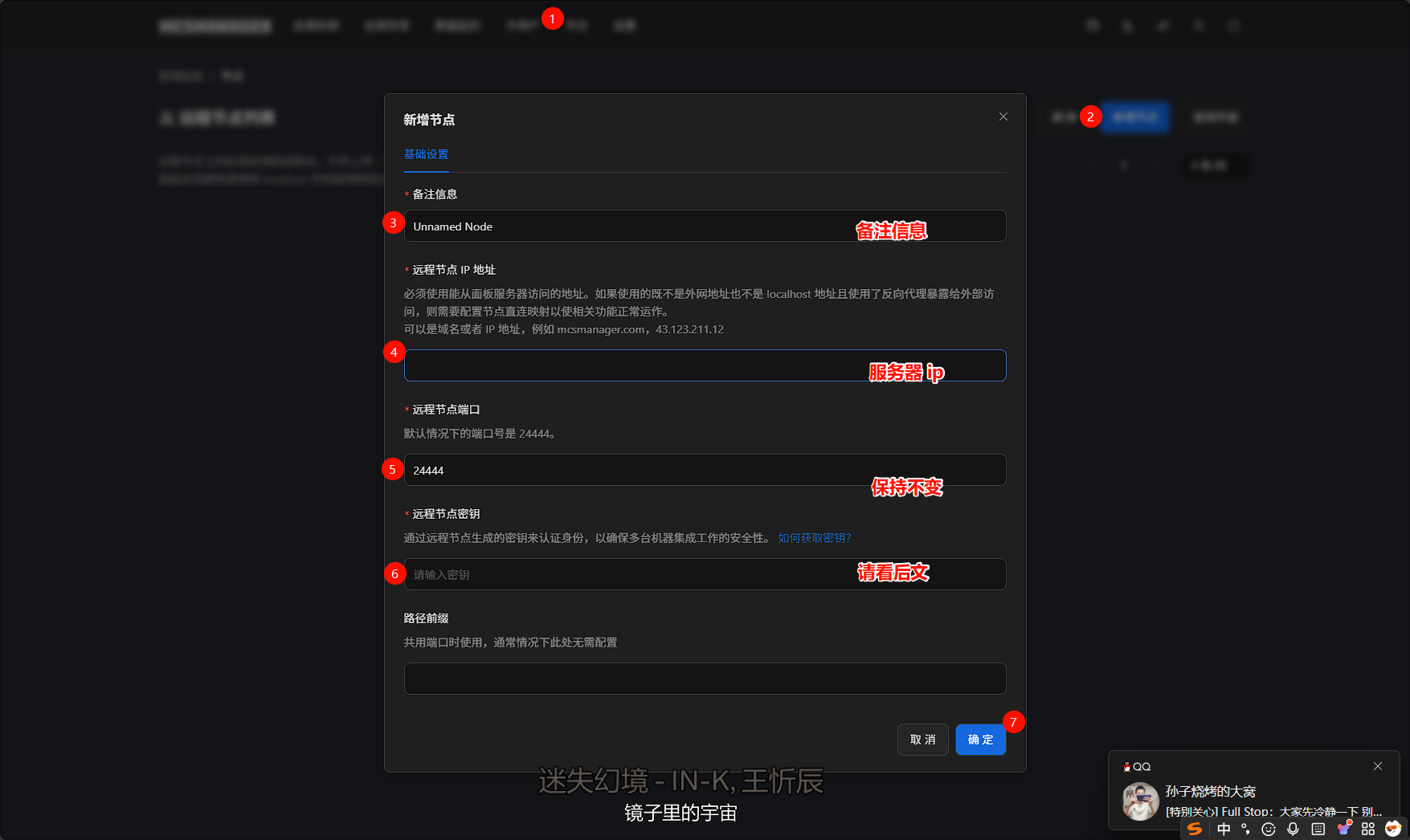
image.png

如何获取节点密钥?

进入宝塔,docker,已安装,选择 daemon 的文件管理
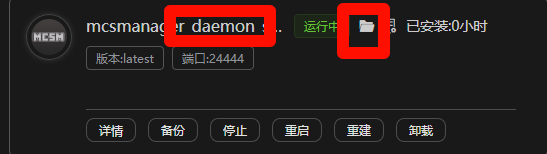
image.png

依次进入 /daemon/data/Config

你会看到一个文件,叫做global.json,双击编辑他

key 字段就是节点密钥
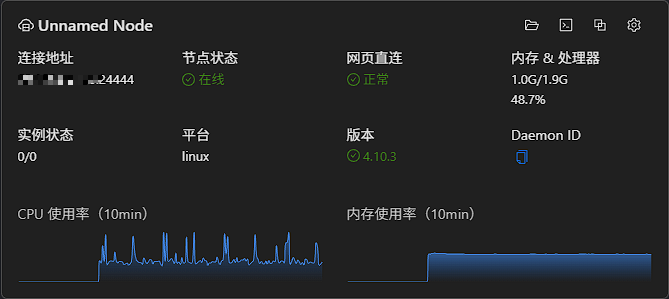
image.png

wow 在线了 太好力

创建 Minecraft 服务器

进入 应用实例
新建应用
自由选择安装

安装完毕...
低价购买云服务器

关于 Openlist & Alist

首先你要知道一个概念,Openlist 是 Alist 的继承者,因为 Alist 想要获取用户信息

下文中,我不会说 Alist ,我会说 Openlist

推荐使用雨云服务器进行搭建,200% 成功

Openlist & Alist 是什么

Openlist 是一个开源的、支持多种存储方式的目录文件列表程序。你可以把它想象成一个“通行证(?)”或者“网盘聚合器”,它能将你分散在不同地方的存储空间(如阿里云盘、百度网盘、OneDrive、天翼云盘、本地存储等几十种网盘)统一到一个界面中进行管理和访问。

为什么他这么令人喜爱?

通用项
本机存储
Mediafire
OpenList
阿里云盘 Open
115 开放平台
115 网盘 / 分享
OneDrive / 分享
OneDrive APP
电信天翼云盘
中国联通云盘
中国移动云盘
四川电信魔盘
123 开放平台
123 网盘 / 分享 / 直链
百度网盘
一刻相册
蓝奏云盘
蓝奏云优享版
小飞机网盘
Crypt(加密)
又拍云存储
对象存储(S3)
谷歌云盘
谷歌相册
腾讯微云
Teambition
PikPak / 分享
超星星小组盘
迅雷云盘 / X / 浏览器
联想家庭储存链接分享
网易云音乐云盘
夸克网盘 / TV / Open
UC / TV
地址树
Teldrive
分秒帧
6盘
SMB
FTP
SFTP
Strm
MEGA Disk
Seafile
FebBox
可道云
WebDAV
Dropbox
别名(Alias)
Yandex云盘
Cloudreve V3
Cloudreve V4 / 分享
Misskey Drive
Terabox(海外百度)
CNB 发行版
GitHub API
GitHub 发行版
Degoo
  • 快速部署,支持 Docker 、 Docker compose 、 守护进程等多种方式

但是

安装其实一个脚本就能搞定,但是你国内可能安装不上,这怎么办呢?

正文

Openlist 官方 Wiki

先贴上官方 wiki ,里面涉及到了很多的 faq ,可在读后自行查看,快速开始 - OpenList 文档

安装 Openlist

海外用户

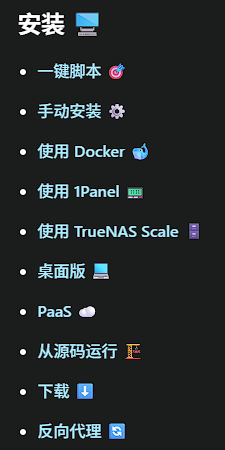
在自己的电脑上,打开 wiki ,可以看见有很多的安装方式
image.png
Which choose?
都可以,这边推荐一键脚本
就是在服务器上直接运行这条脚本,就可了

curl -fsSL https://res.oplist.org/script/v4.sh > install-openlist-v4.sh && sudo bash install-openlist-v4.sh

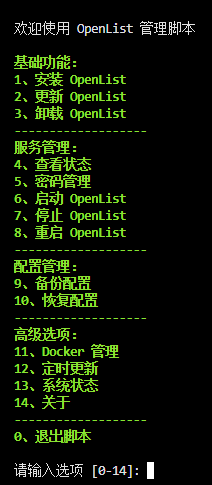
第一步

image.png

这里输入【1】进行安装

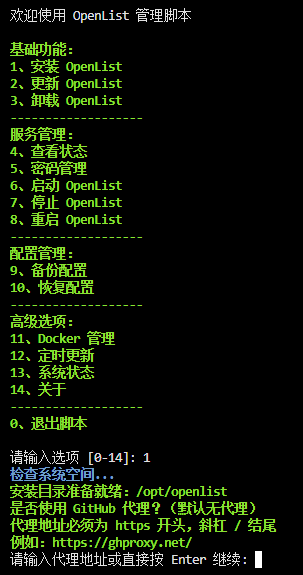
第二步

image.png

这里直接按 enter 即可

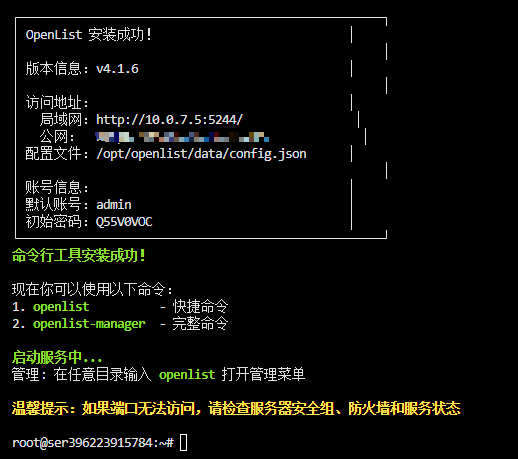
安装成功

image.png

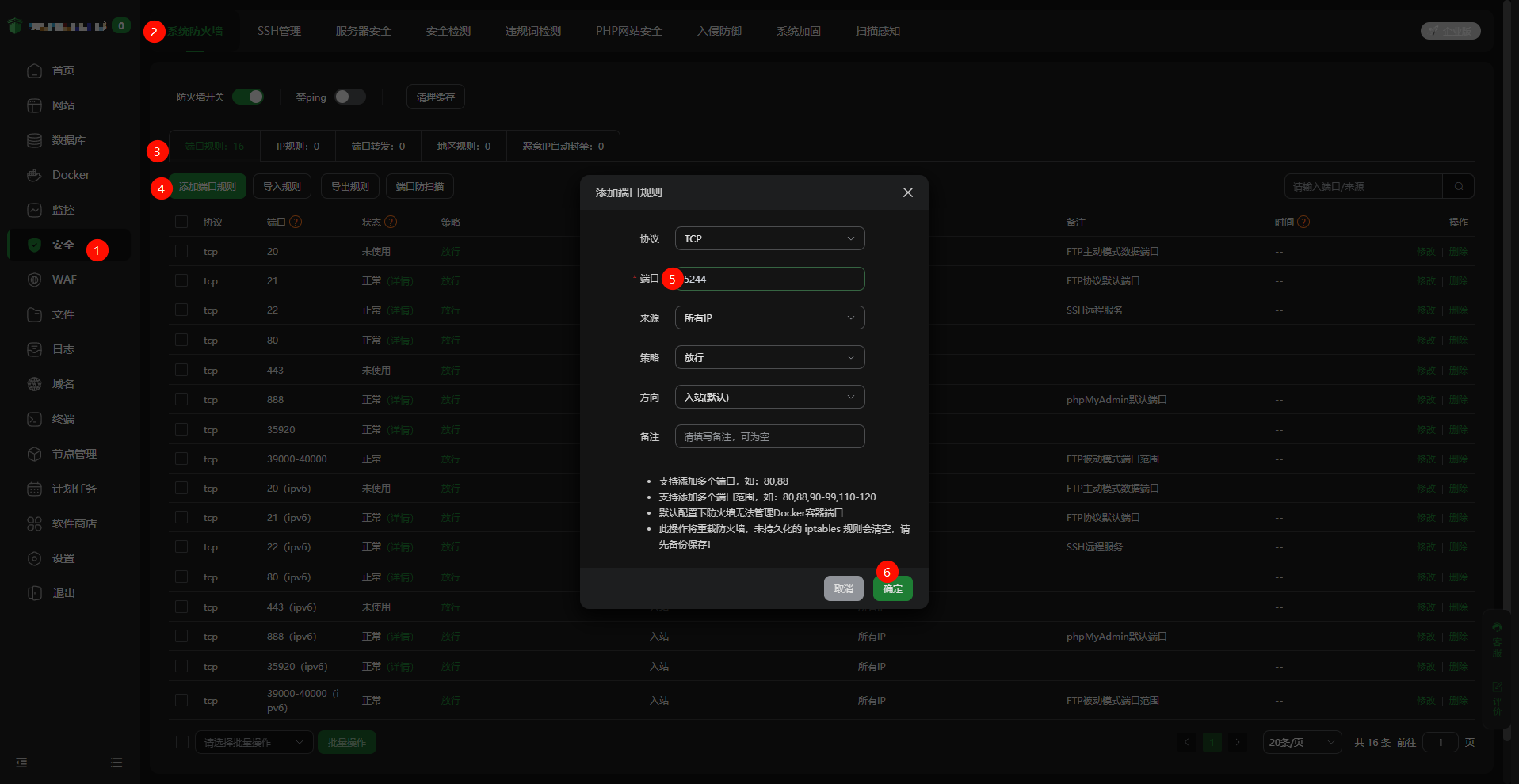
然后去放一个防火墙,直接访问,大功告成!

国内用户

可以先试试上面的脚本,没准能安装成功

你依旧得先运行这条脚本

curl -fsSL https://res.oplist.org/script/v4.sh > install-openlist-v4.sh && sudo bash install-openlist-v4.sh```

到选择代理 url 的时候,你需要键入下面这个 url

https://gh.llkk.cc/

没有为什么,网上找的,你也可以去Github Proxy 文件代理加速自由选择

其他步骤如海外用户,安装成功!

先改个密码

控制台键入

openlist

先选【5】进入密码管理

再选【2】自定义密码

输入密码,回车,完成

如何使用 openlist

重复一句,先放行防火墙
image.png

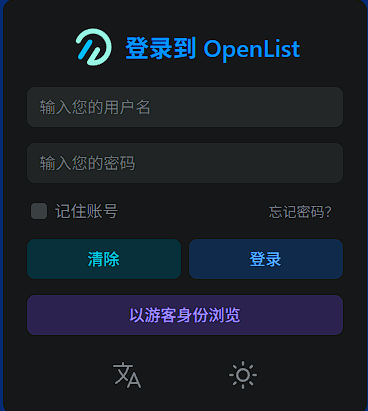
image.png

用户名为 admin ,密码就是你刚刚键入的密码

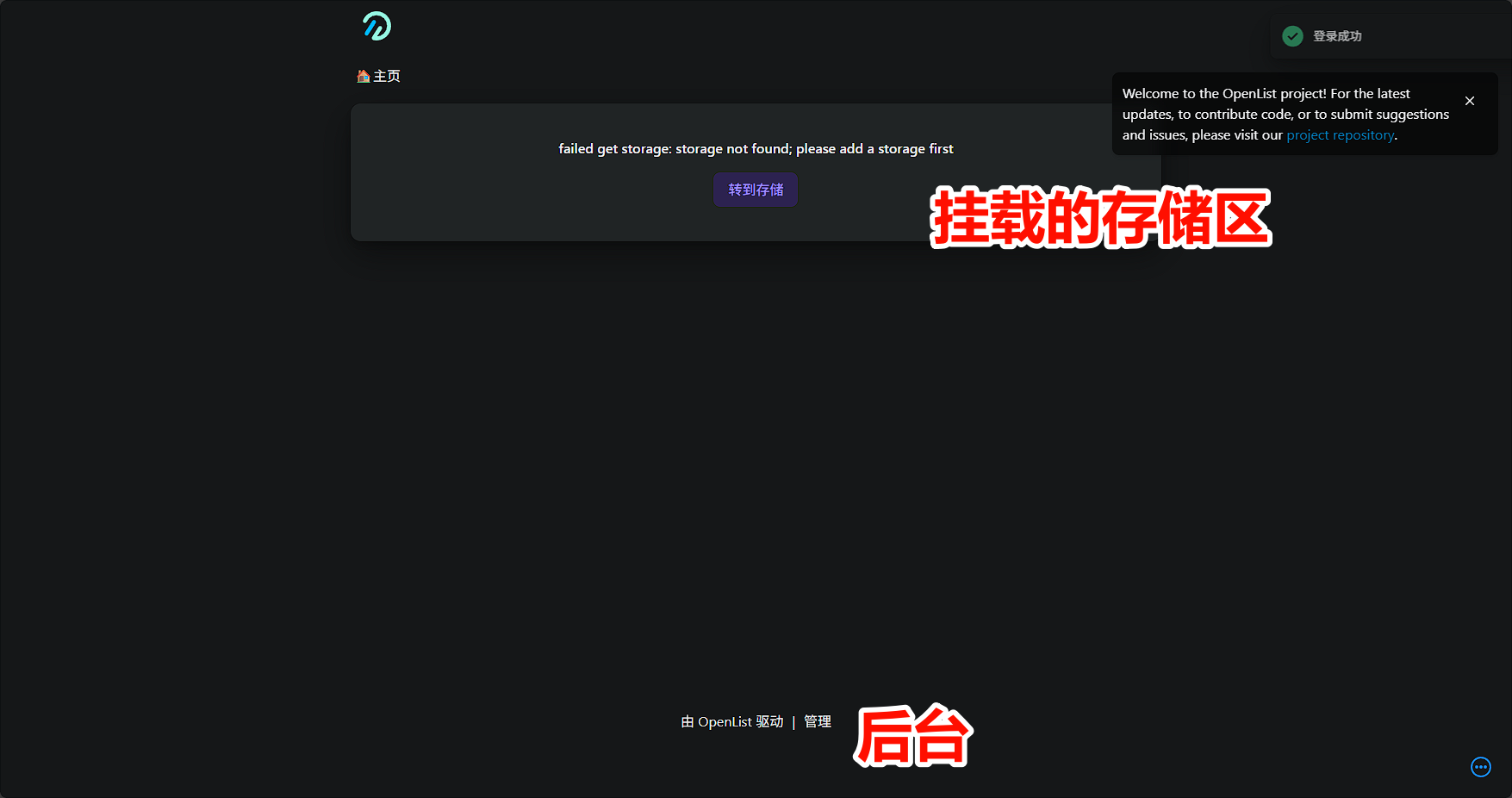
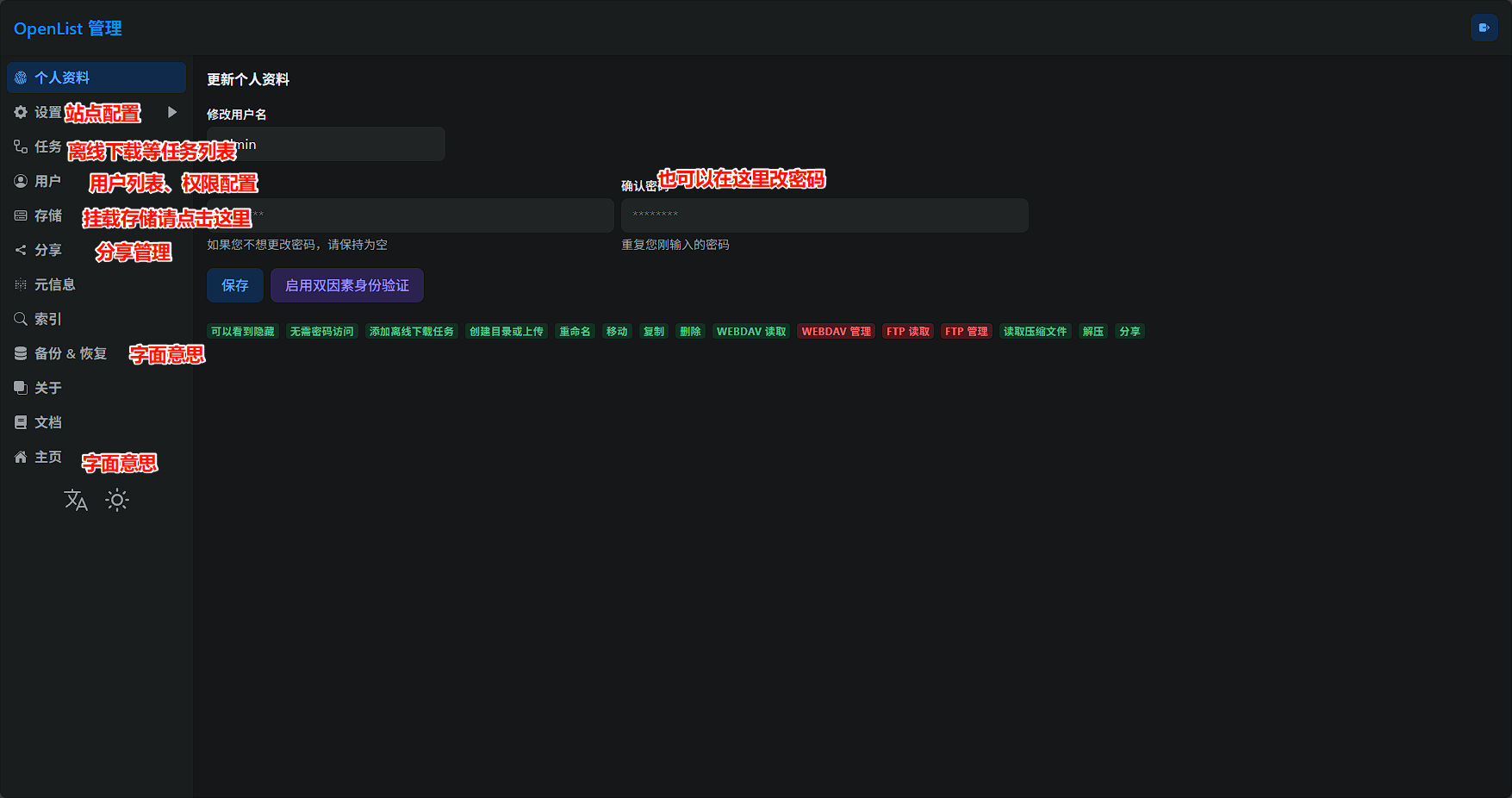
两张图,了解一下
image.png

image.png

如何挂载存储可以前往 wiki ,前文已经提及

感谢阅读