标签 Docker 下的文章

前文

关于 mcsmanager

省流:一整套现代化的智能管理系统

mcsmanager 是一款开源、分布式、轻量级的游戏服务器管理面板,由国人使用 node.js 开发。它最初 为 我的世界(Minecraft)服务器而生,因此得名,但现在它的能力已经扩展到了多种 ​Steam 服务器(如泰拉瑞亚)以及其它多种游戏服务端

它的核心是一个 Web 控制台,你只需要在服务器上安装好面板服务,就可以通过任何浏览器(比如你的手机、家里的电脑,甚至是手表或电视)来远程管理和控制你的游戏服务器

还有,你甚至可以把他当做守护进程(?)

主要优势

  1. 不需要命令行访问,他只是一个 Web 面板!
  2. 支持在线文件管理,不需要 ftp 、 sftp 这种一点就炸的东西
  3. 多实例管理
  4. 实时控制台
  5. 厉害的用户权限系统
  6. 计划任务与备份
  7. 资源监控
  8. 多节点管理
  9. 开源、免费、轻量、安全

其实,一开始 mcsmanager 只是一个管理 Minecraft 服务器的管理面板,后来功能逐渐强大,甚至支持管理 泰拉瑞亚 等 Steam 游戏

Github开源:MCSManager/MCSManager: Quick deployment, distributed, multi-user, modern management panel for Minecraft and Steam game servers / 一键安装,分布式架构,多用户销售,现代化的 Minecraft 和 Steam 游戏服务器管理面板

Wiki:MCSManager | Free, Secure, Distributed, Modern Control Panel for Minecraft and Steam Game Servers. 不要以为这是英文 wiki 了,你可以切换为简体中文

正文

我们如何部署这么强势的服务器管理面板捏,我们可以使用同样强势的雨云,部署成功率为 200%
你在购买好后,需要安装宝塔面板,并自行配置 lnmp 和 docker 环境
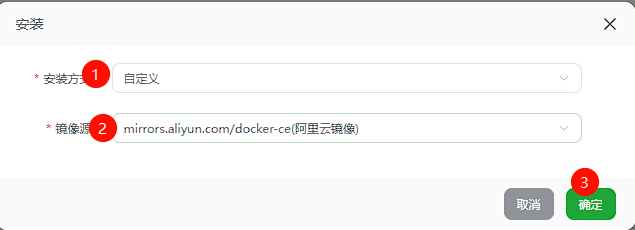
切记安装 docker 的方式:
方法1:命令部署

适用于:海外用户
可见 wiki 【快速开始】【Linux 自动安装】

sudo su -c "wget -qO- https://script.mcsmanager.com/setup_cn.sh | bash"

直接打开服务器 ssh ,直接运行即可

方法2:Docker 部署

适用于:国内用户

首先,你肯定已经安装好了 Docker
打开 bt ,左边 docker ,应用商店搜索 Mcsmanager ,两个 Web 和 Deamon 都需要安装
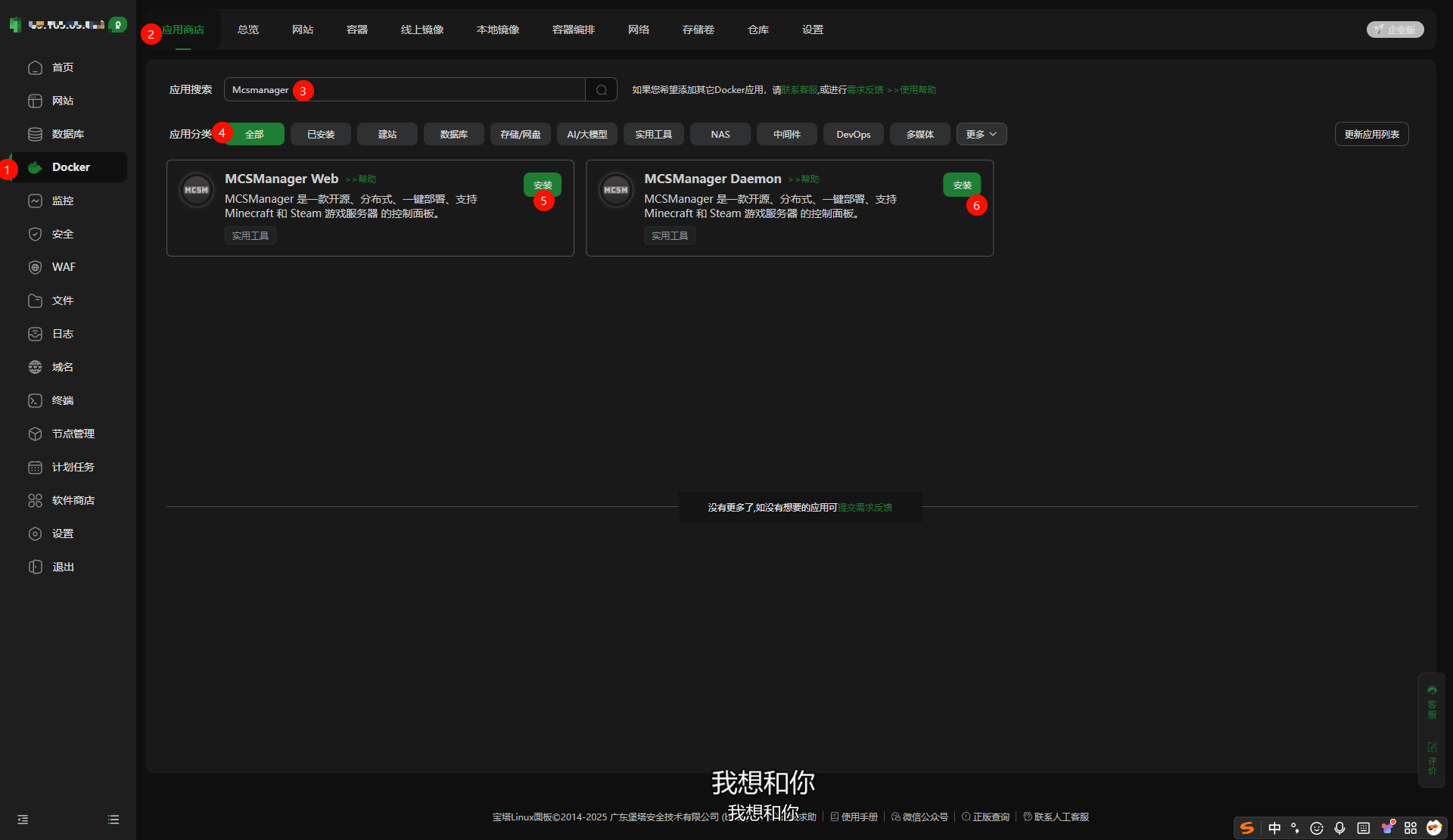
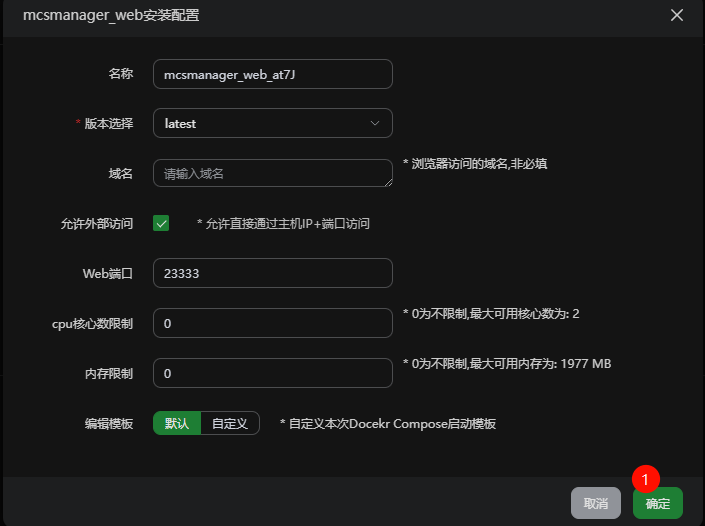
image.png
image.png

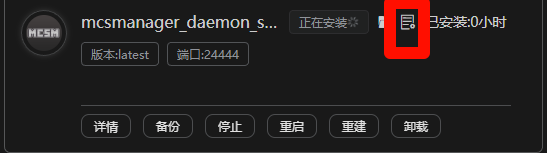
温馨提示,你可以点击【已安装】对应的实例的安装进度
bt_successful 就是安装成功> 我知道你看不懂,但是你可以前往 DeepSeek - 探索未至之境 | 豆包 - 字节跳动旗下 AI 智能助手

image.png
上图为【日志】按钮的位置


我相信你已经成功部署了,那么...

访问你的 mcsmanager

打开浏览器,访问 http://<server_ip>:23333

选择简体中文->开始->输入用户信息->老用户

你就会进入
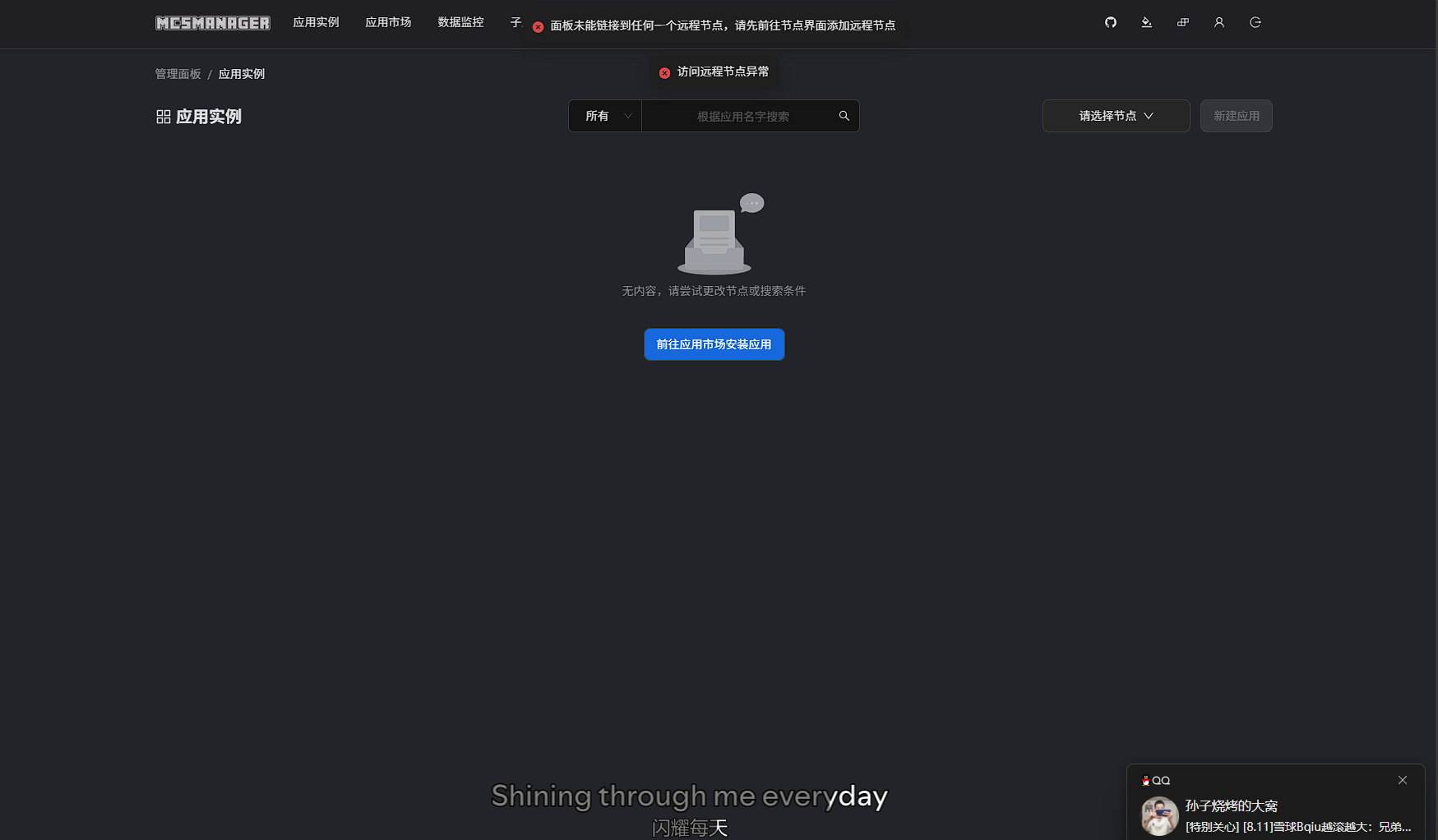
image.png

选择方法 1 安装的用户可直接跳转到【创建 Minecraft 服务器】

选择上面的节点(如果你点不了,请把 url 改成 http://<server_ip>:23333/#/node)

如图
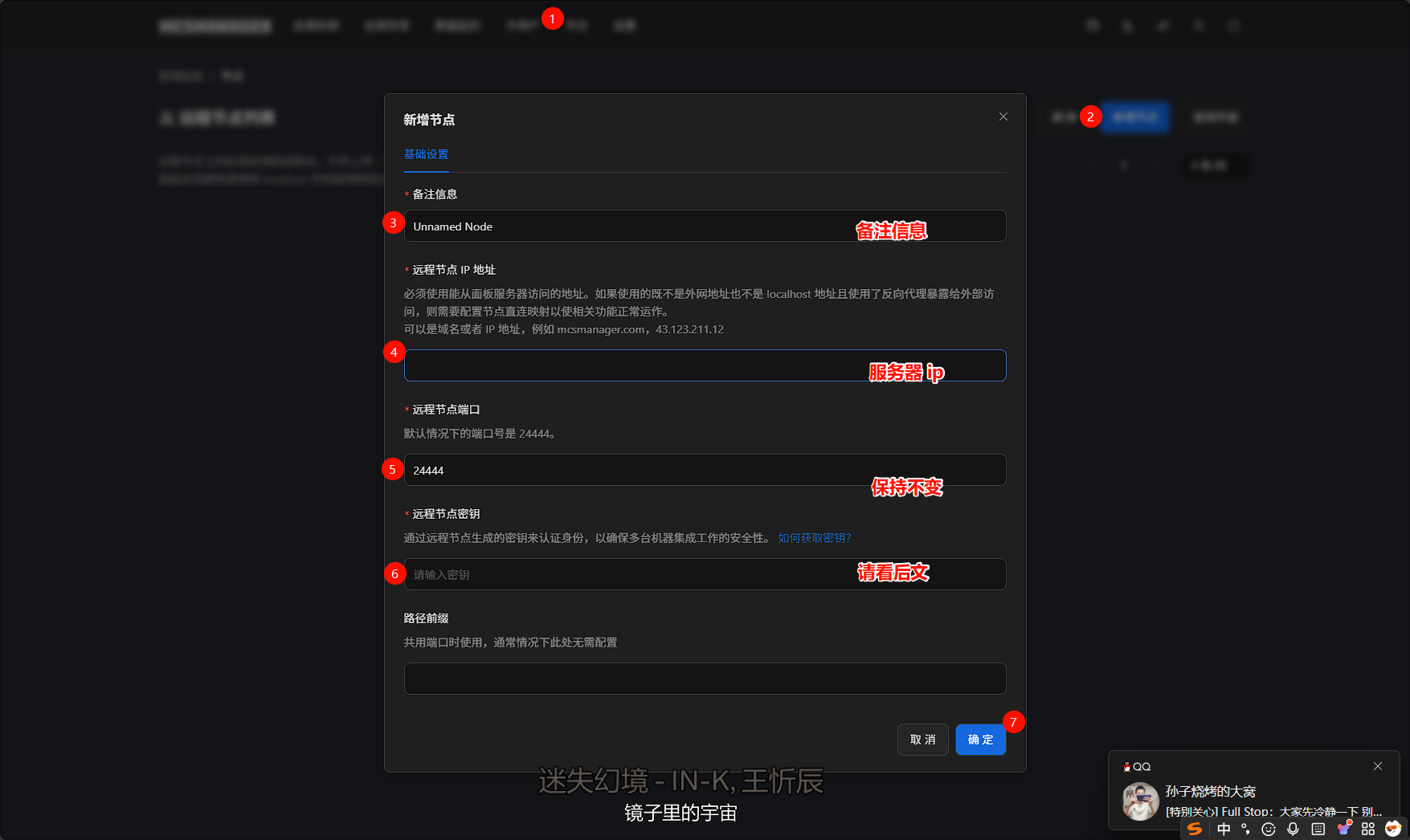
image.png

如何获取节点密钥?

进入宝塔,docker,已安装,选择 daemon 的文件管理
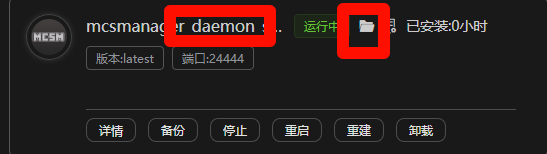
image.png

依次进入 /daemon/data/Config

你会看到一个文件,叫做global.json,双击编辑他

key 字段就是节点密钥
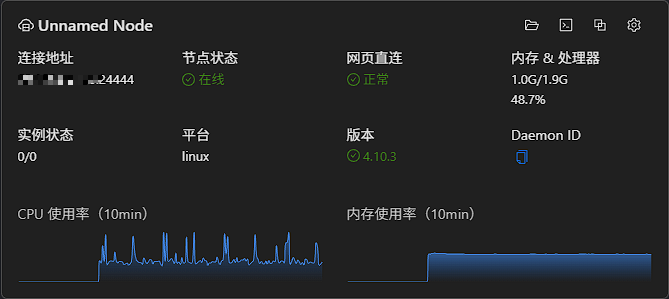
image.png

wow 在线了 太好力

创建 Minecraft 服务器

进入 应用实例
新建应用
自由选择安装

安装完毕...
请问

你是否厌倦了在线文件传输工具的缺点?速度慢?限制文件大小?限制访问日期?
那么,我们就来自己搭建一个在线文件传输工具!

Filecodebox

什么是 FileCodeBox?

FileCodeBox 是一个开箱即用的文件分享工具,具有以下特色:

  • 快速部署​:Docker 一键部署
  • ​大文件支持​:轻松分享大型文件
  • ​安全可靠​:密码保护和过期时间
  • 简洁界面​:用户友好的操作界面
  • 数据统计​:下载次数和流量监控

正文

购买服务器

推荐使用雨云搭建 filecodebox ,绝对性成功

注册后,实名认证,然后购买一台服务器
有备案的买国内,没备案的买海外
操作系统建议选择 ubuntu 22.04
filecodebox 非常轻量,1-1 也能运行

安装宝塔面板

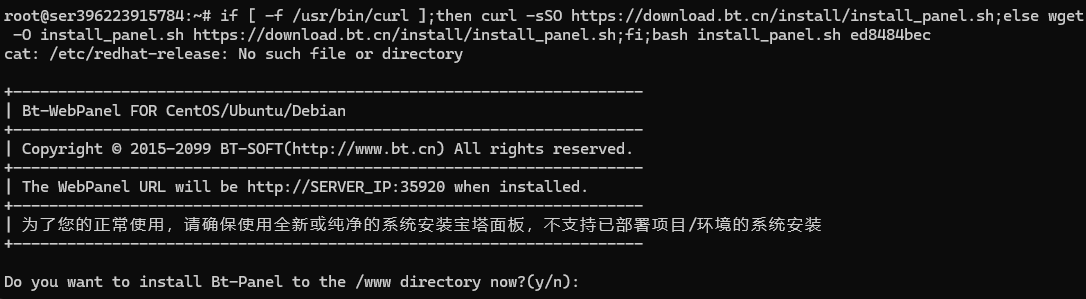
打开雨云自带的 ssh 连接工具,键入账密,使用下列命令安装宝塔面板

if [ -f /usr/bin/curl ];then curl -sSO https://download.bt.cn/install/install_panel.sh;else wget -O install_panel.sh https://download.bt.cn/install/install_panel.sh;fi;bash install_panel.sh ed8484bec

在询问处键入 Y 以确认安装
image.png
安装速度取决于服务器带宽,大约为 2 分钟

注意,期间不能关于浏览器窗口和 ssh 窗口,不然会出现玄学事件

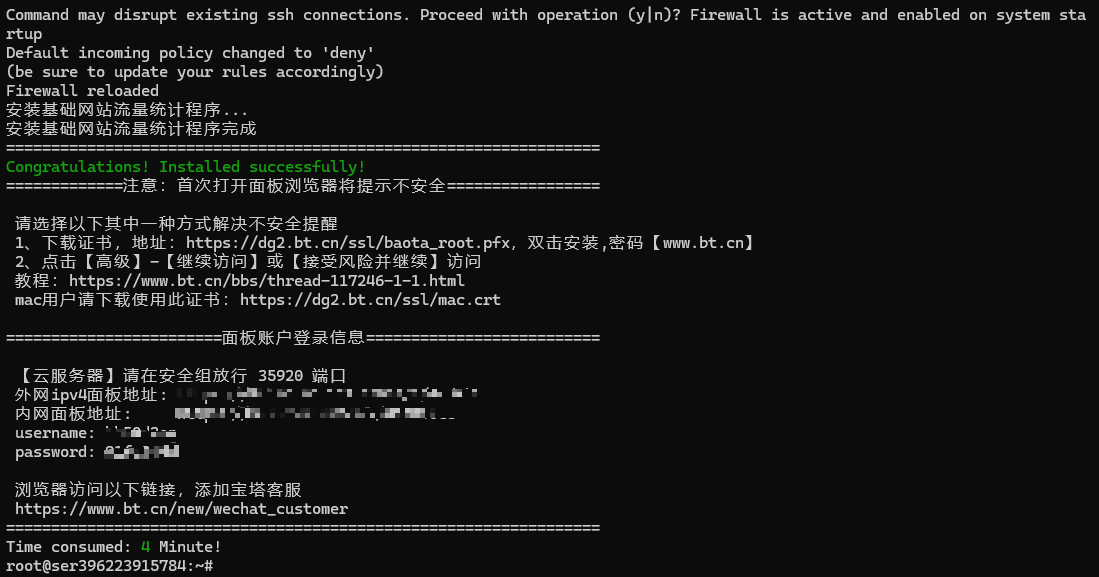
安装完成如图:

image.png

如何维护宝塔面板?
使用 bt 命令

使用宝塔配置服务器环境

使用浏览器打开 ssh 中显示的 url

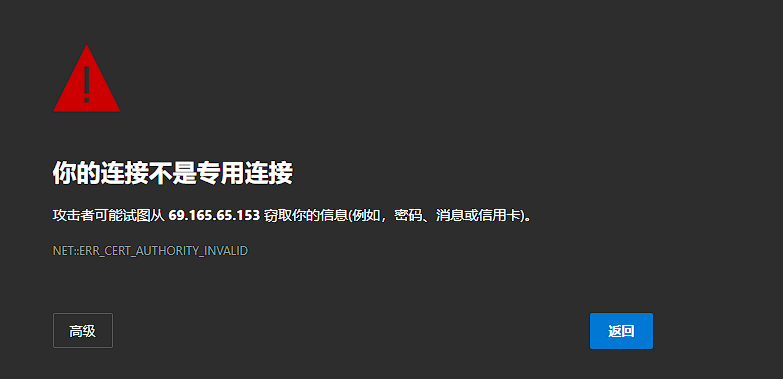
如出现下图页面,请点击【高级】-【继续访问】
image.png

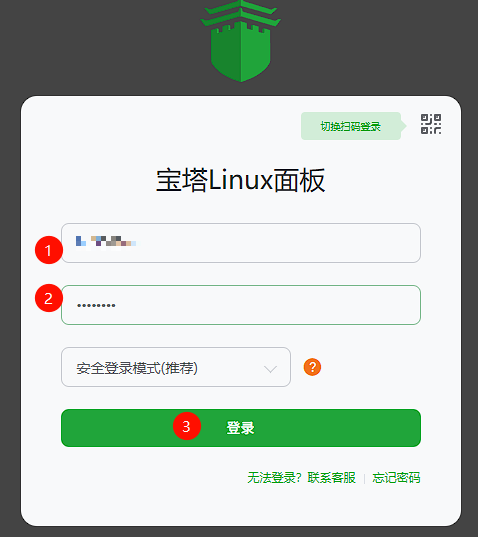
输入连接信息
image.png

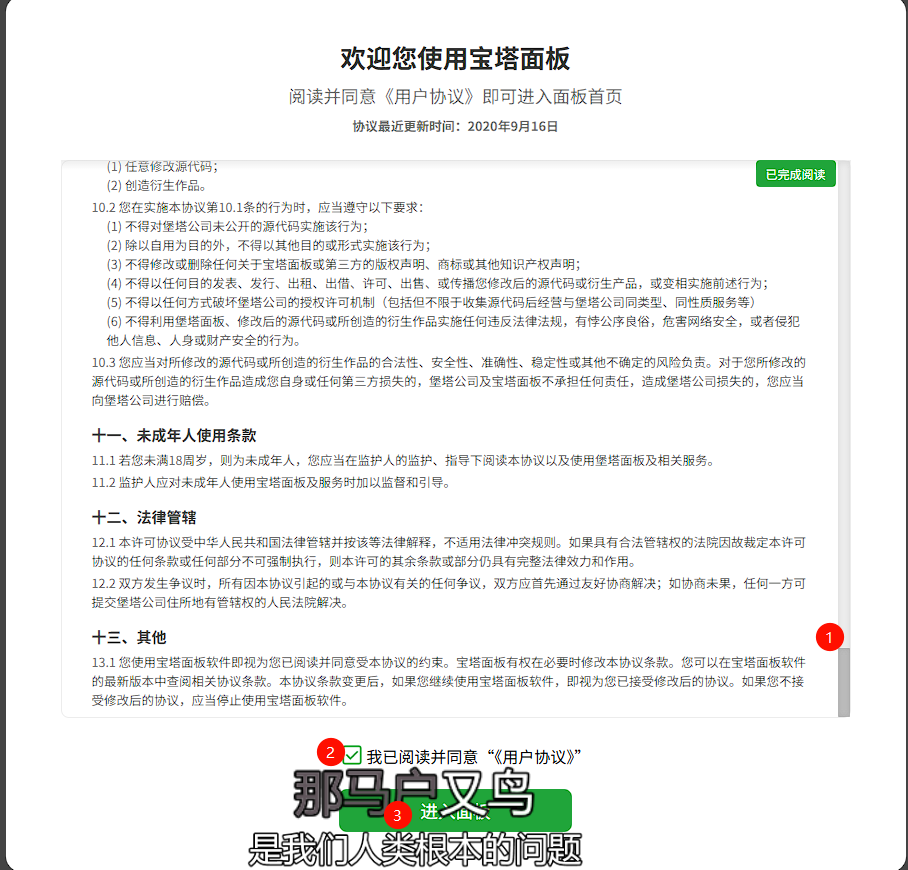
滑到最后,同意条款,进入面板
image.png

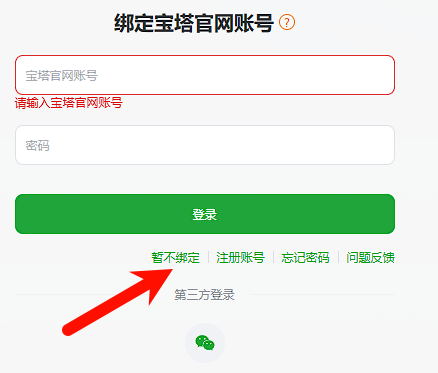
到这一步,你可以选择绑定账号,也可以选择跳过
image.png

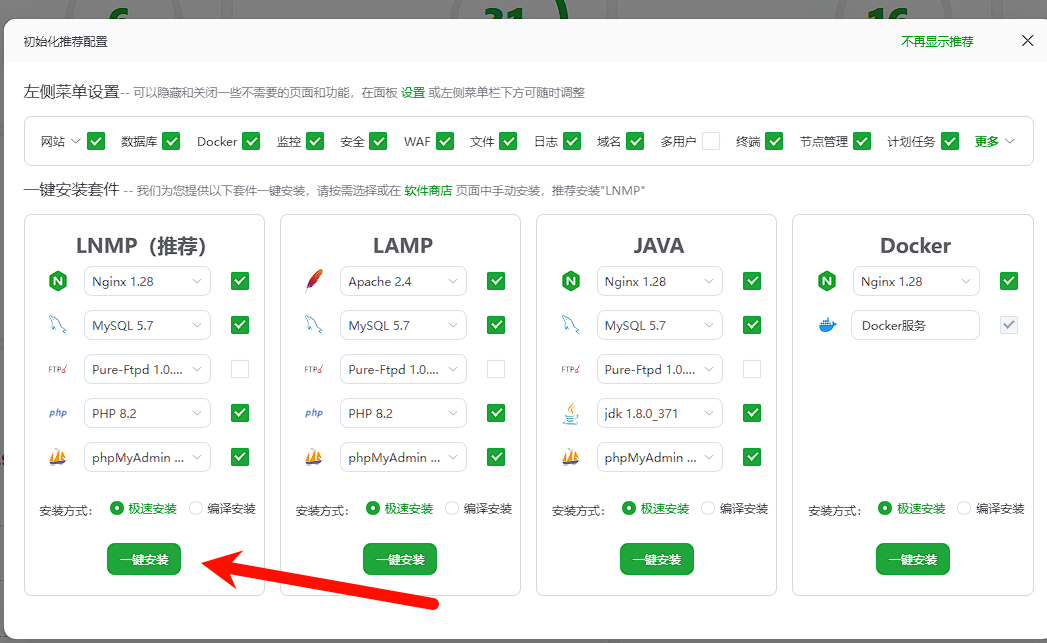
到初始化这一步,你直接点击 lnmp 的安装按钮即可
image.png

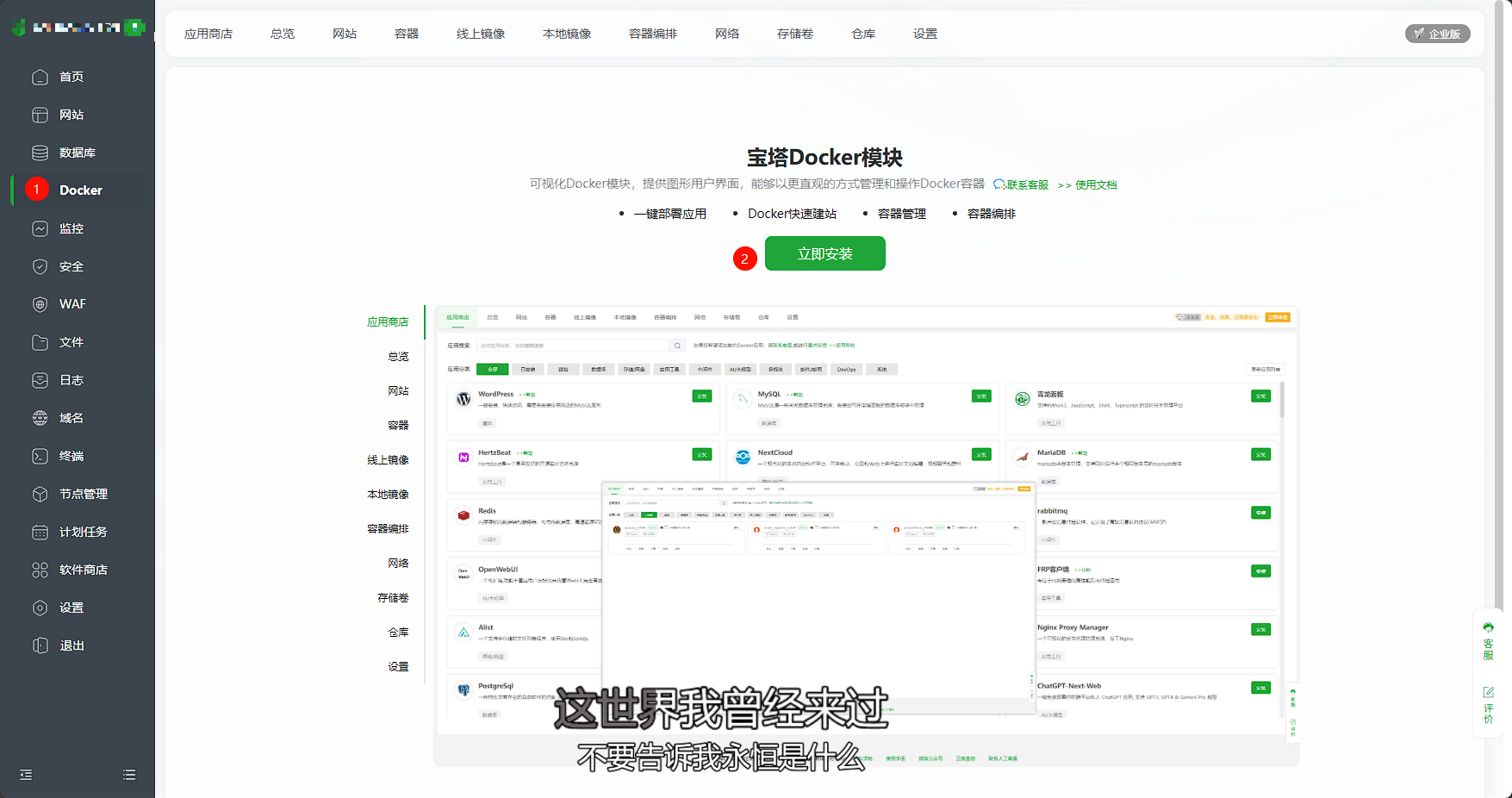
然后点击左侧 docker ,立即安装
image.png

一定要选择如下方式安装
image.png

你可以点击左上角服务器 ip 的小气泡查看安装进度

安装 filecodebox

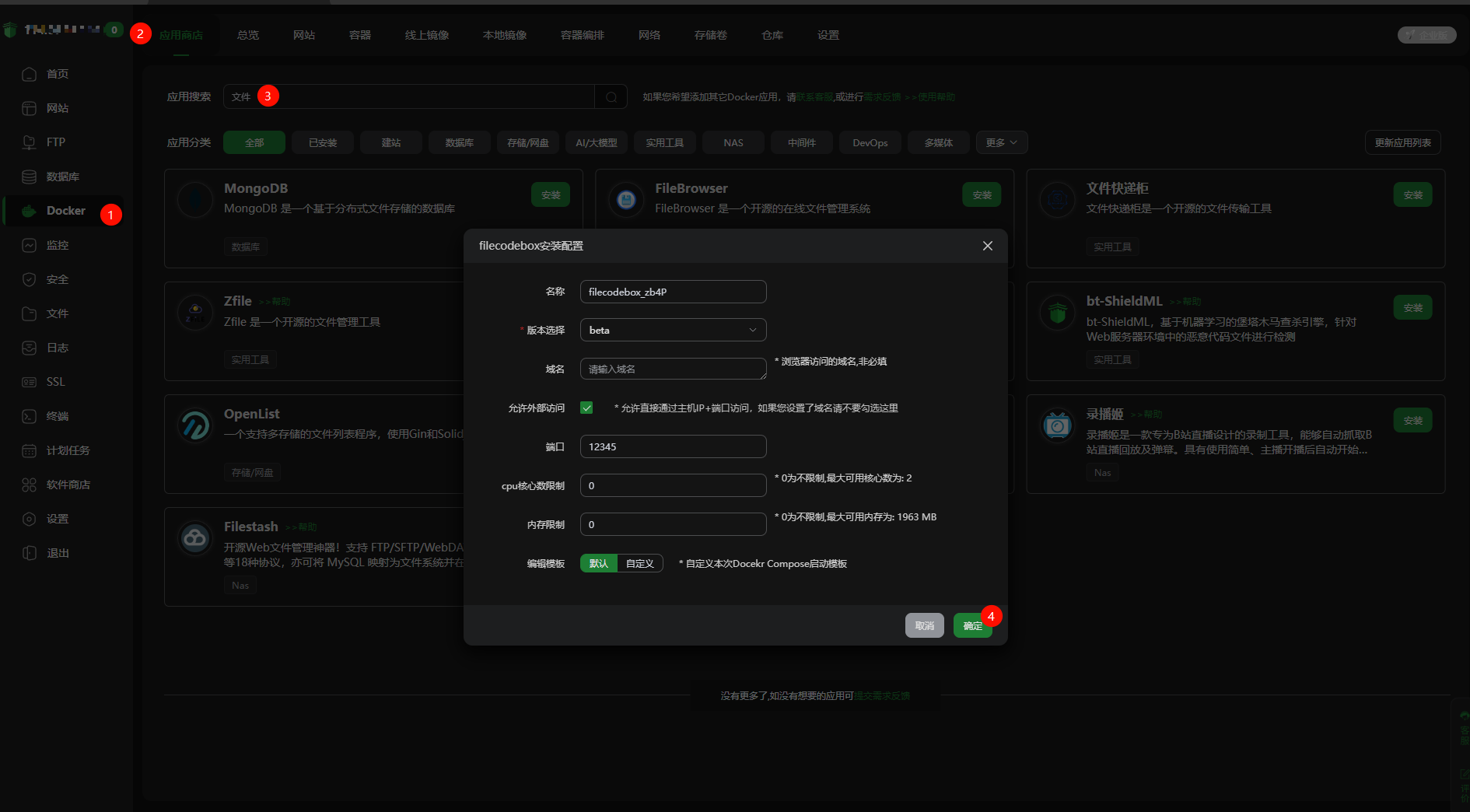
安装完成后,依旧是 docker,应用商店,搜索文件快递柜,找到对应的,点击安装
image.png
这里的安装配置一般不用改

等待 1-3 分钟

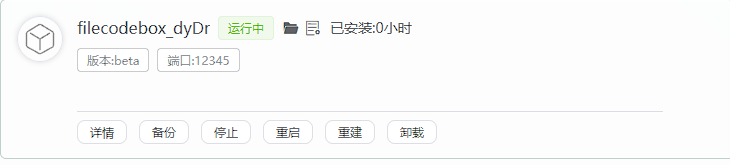
可在 docker 应用商店的 已安装 里面查看安装进度

如图所示即为安装成功
image.png

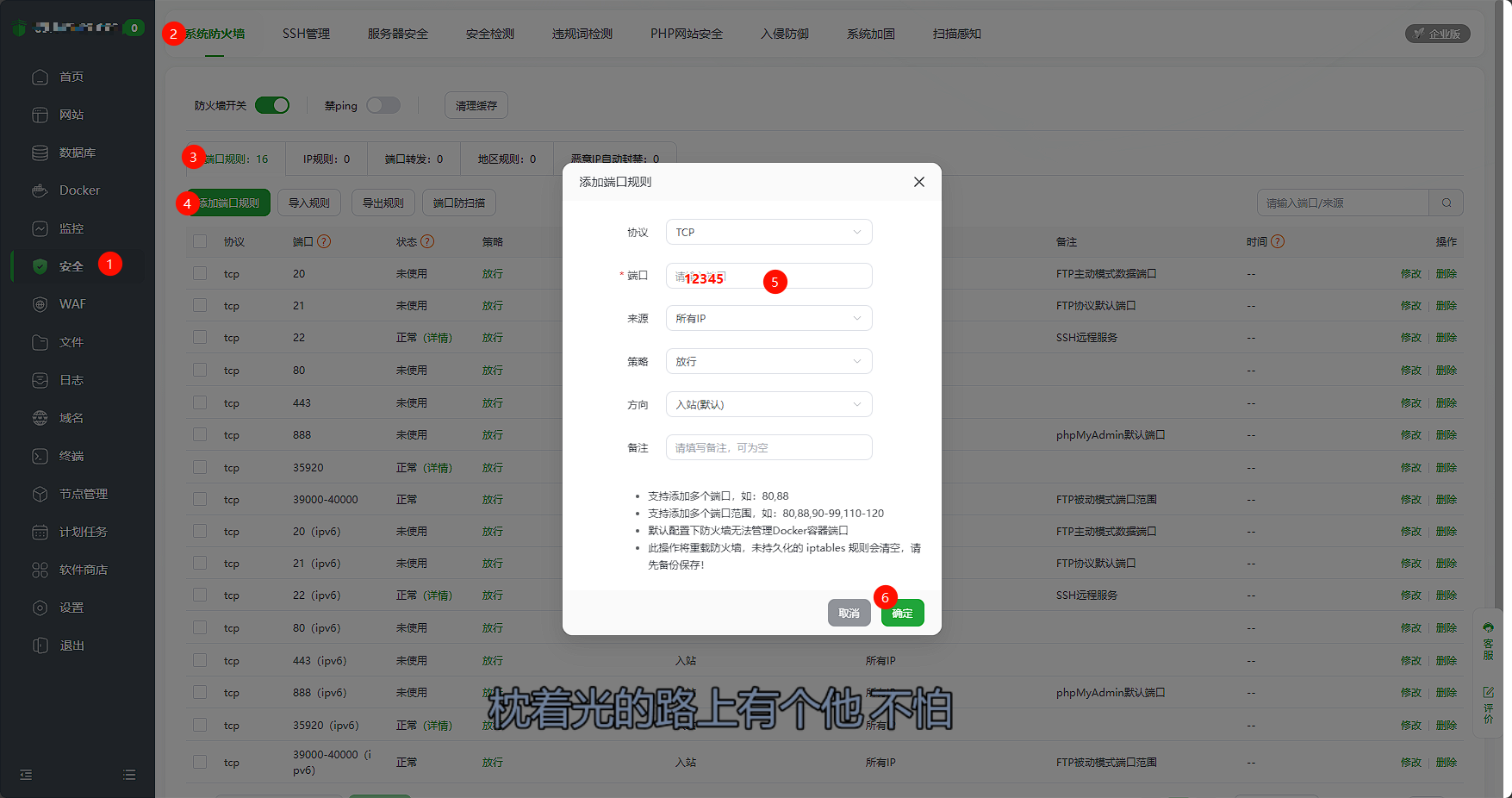
然后宝塔左边点击【安全】,【添加端口规则】,【端口】填12345,确定
image.png

体验 filecodebox

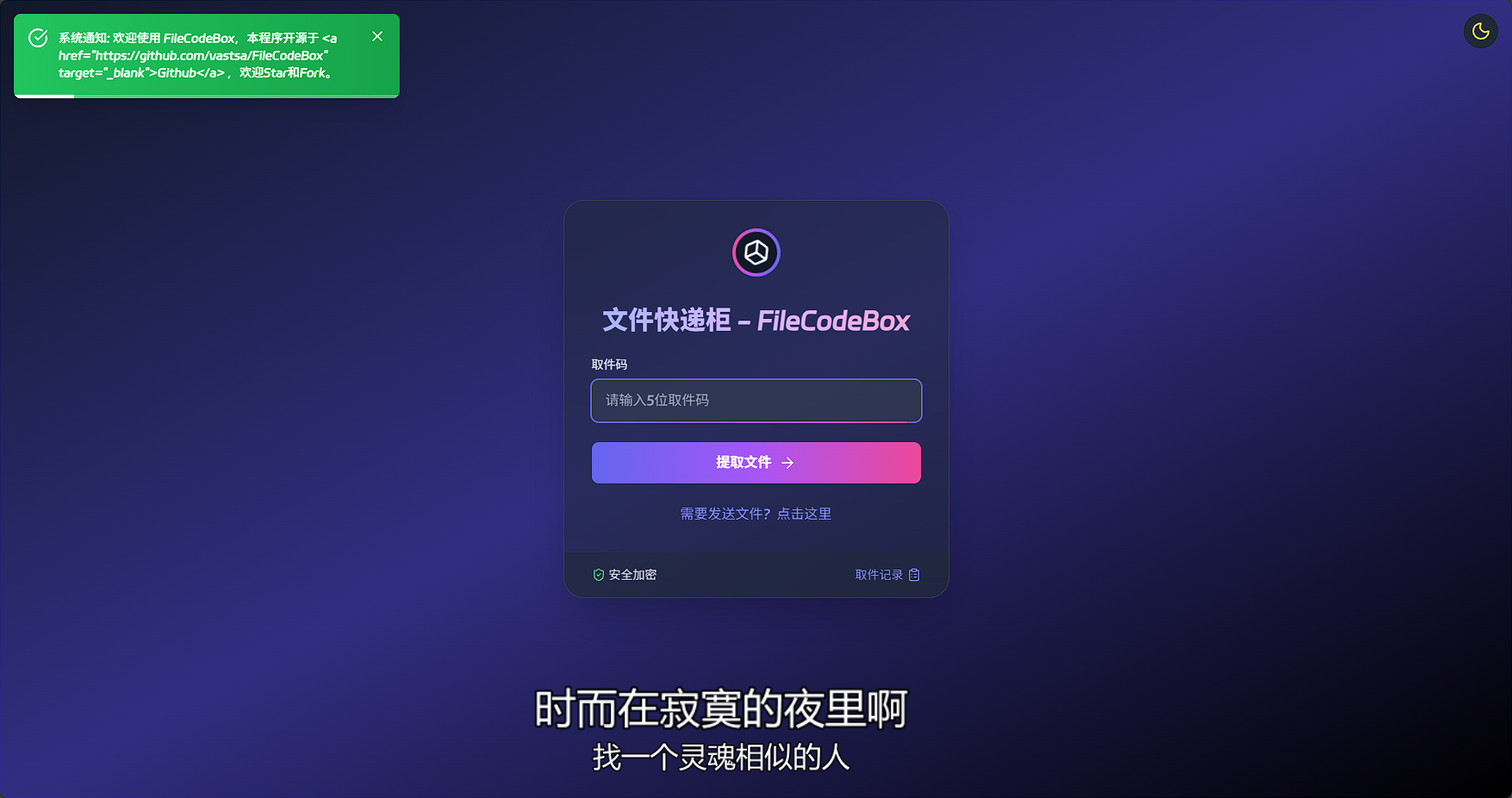
浏览器访问 http://服务器ip:12345

如图即为一切都正常
image.png

后台管理

后台地址为 http://服务器ip:12345/#/admin/

密码默认为 FileCodeBox2023

一定要先修改密码

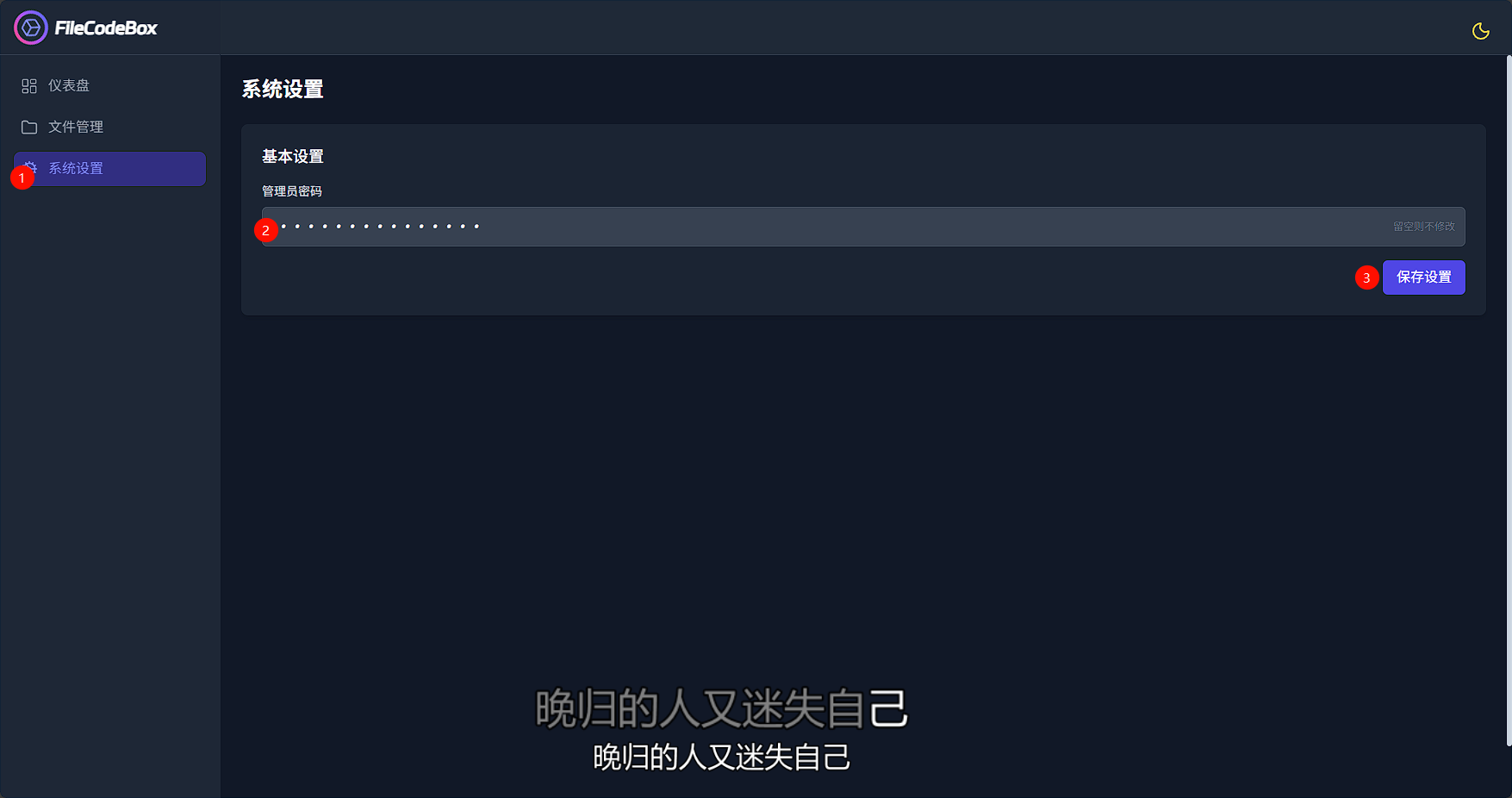
image.png