2025年11月

前文

假设你是一个运维小白,你不会使用 mysql 命令管理数据库,你只会使用 phpmyadmin ,但是,如果你的服务器线路差了那么一点点,那么你的访问 phpmyadmin 的速度跟你从百度网盘下载文件的速度差不多,非常头疼,这里有个解决方案。

正文

观察你的 phpmyadmin

当你进入宝塔,选择数据库,选择 mysql ,进入 phpmyadmin
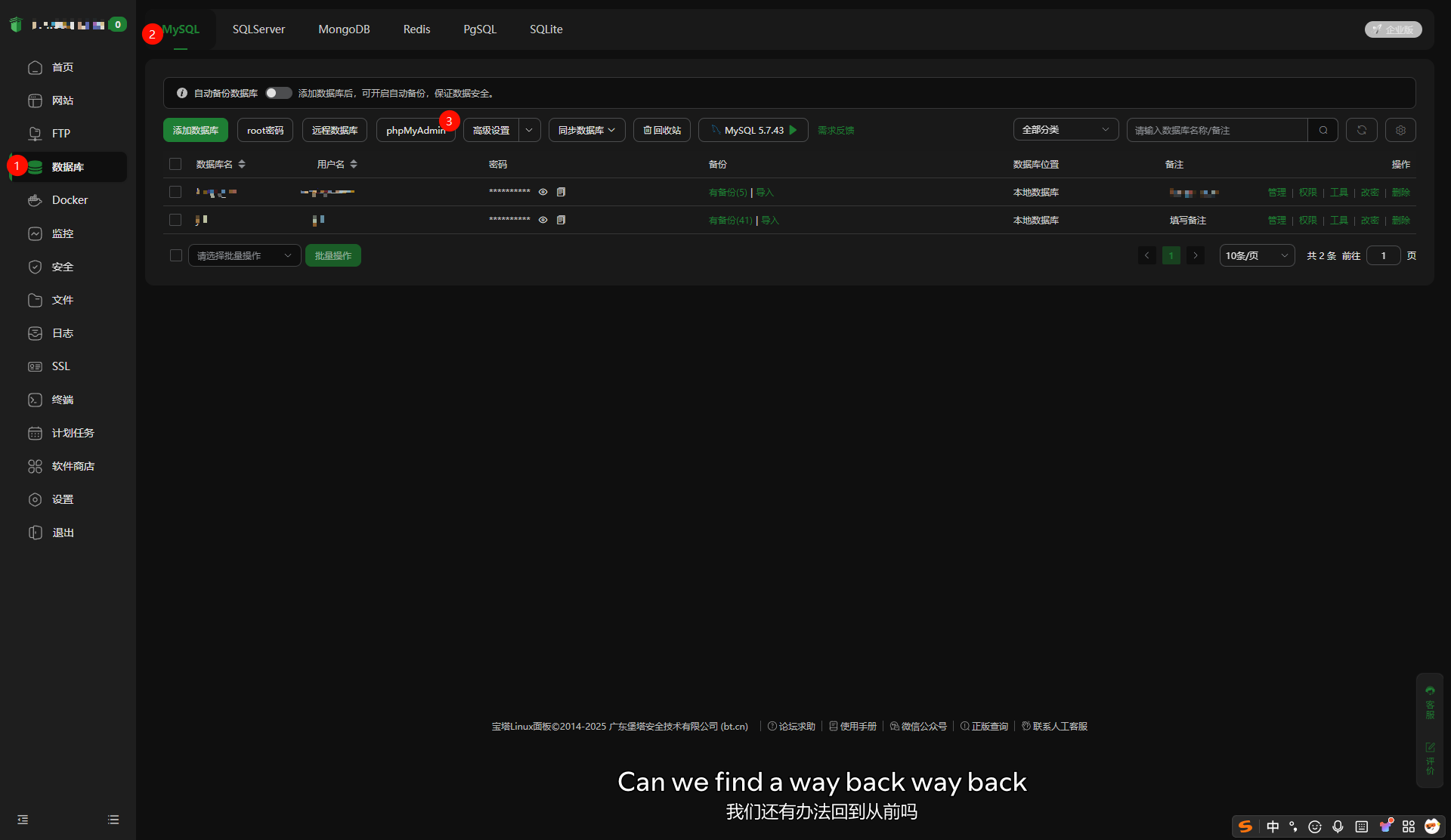
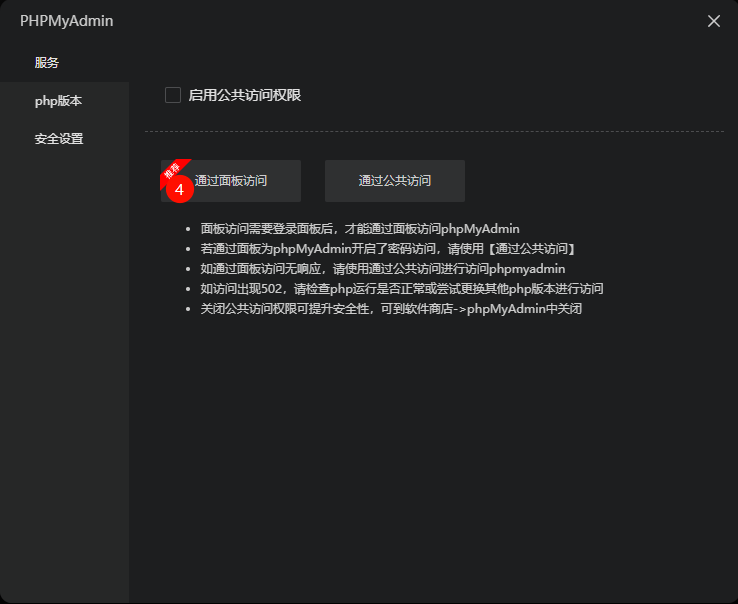
image.png
image.png

你会发现,你的 phpmyadmin 主页下面有一个 warn 警告
image.png

为什么无法访问呢...

深度思考

其实你可以买一台更好的服务器
如果你有一点运维经验,你应该会知道【无法访问】可能有以下几种情况

  • 文件/目录权限
  • PHP 配置
  • 会话配置

当然我觉得你可能不知道后面两个是什么意思,但是如果是用宝塔安装的 phpmyadmin ,那么你有极大的可能性,是因为文件/目录权限

实操

先进入 bt 的文件管理,进入 phpmyadmin 提示的无法访问的目录,不要进入 /tmp,应该会有以下文件
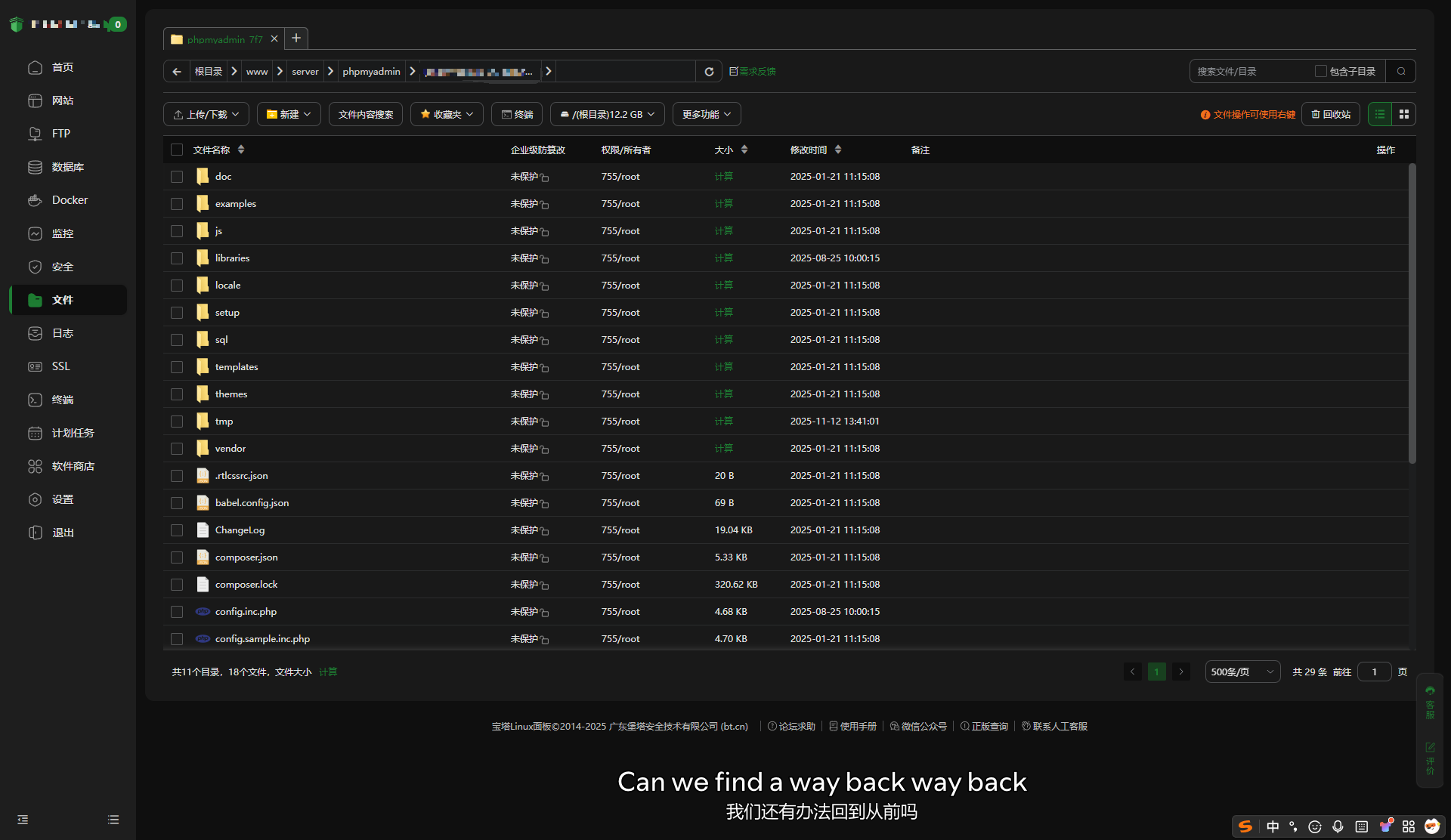
image.png

解决问题已经很简单了,右键 tmp 文件夹,点击权限,全勾 + root ,然后确定
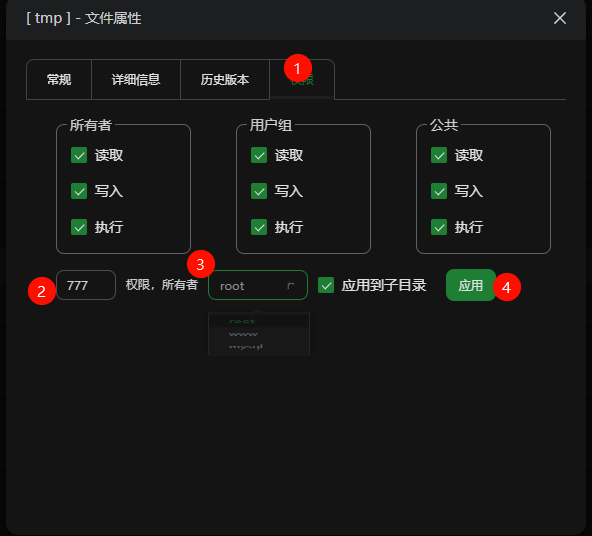
image.png

你勾和输入权限达到的效果是一样的

然后,当你重新进入 phpmyadmin ,你会发现,这个 warn 没了,速度也似乎变快了

...

感谢阅读
低价购买云服务器

关于 Openlist & Alist

首先你要知道一个概念,Openlist 是 Alist 的继承者,因为 Alist 想要获取用户信息

下文中,我不会说 Alist ,我会说 Openlist

推荐使用雨云服务器进行搭建,200% 成功

Openlist & Alist 是什么

Openlist 是一个开源的、支持多种存储方式的目录文件列表程序。你可以把它想象成一个“通行证(?)”或者“网盘聚合器”,它能将你分散在不同地方的存储空间(如阿里云盘、百度网盘、OneDrive、天翼云盘、本地存储等几十种网盘)统一到一个界面中进行管理和访问。

为什么他这么令人喜爱?

通用项
本机存储
Mediafire
OpenList
阿里云盘 Open
115 开放平台
115 网盘 / 分享
OneDrive / 分享
OneDrive APP
电信天翼云盘
中国联通云盘
中国移动云盘
四川电信魔盘
123 开放平台
123 网盘 / 分享 / 直链
百度网盘
一刻相册
蓝奏云盘
蓝奏云优享版
小飞机网盘
Crypt(加密)
又拍云存储
对象存储(S3)
谷歌云盘
谷歌相册
腾讯微云
Teambition
PikPak / 分享
超星星小组盘
迅雷云盘 / X / 浏览器
联想家庭储存链接分享
网易云音乐云盘
夸克网盘 / TV / Open
UC / TV
地址树
Teldrive
分秒帧
6盘
SMB
FTP
SFTP
Strm
MEGA Disk
Seafile
FebBox
可道云
WebDAV
Dropbox
别名(Alias)
Yandex云盘
Cloudreve V3
Cloudreve V4 / 分享
Misskey Drive
Terabox(海外百度)
CNB 发行版
GitHub API
GitHub 发行版
Degoo
  • 快速部署,支持 Docker 、 Docker compose 、 守护进程等多种方式

但是

安装其实一个脚本就能搞定,但是你国内可能安装不上,这怎么办呢?

正文

Openlist 官方 Wiki

先贴上官方 wiki ,里面涉及到了很多的 faq ,可在读后自行查看,快速开始 - OpenList 文档

安装 Openlist

海外用户

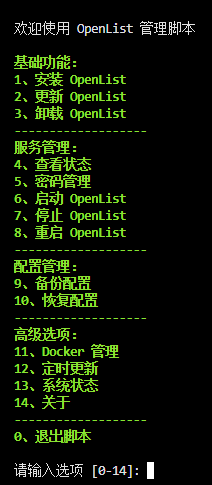
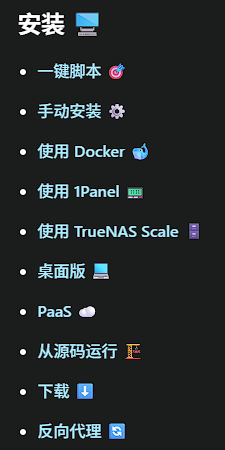
在自己的电脑上,打开 wiki ,可以看见有很多的安装方式
image.png
Which choose?
都可以,这边推荐一键脚本
就是在服务器上直接运行这条脚本,就可了

curl -fsSL https://res.oplist.org/script/v4.sh > install-openlist-v4.sh && sudo bash install-openlist-v4.sh

第一步

image.png

这里输入【1】进行安装

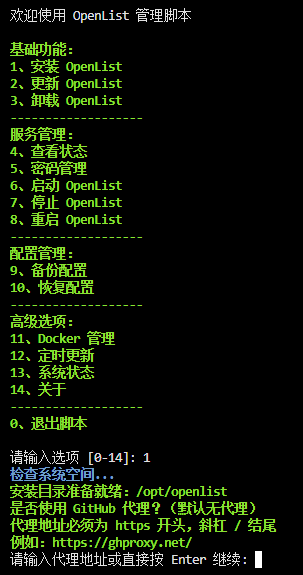
第二步

image.png

这里直接按 enter 即可

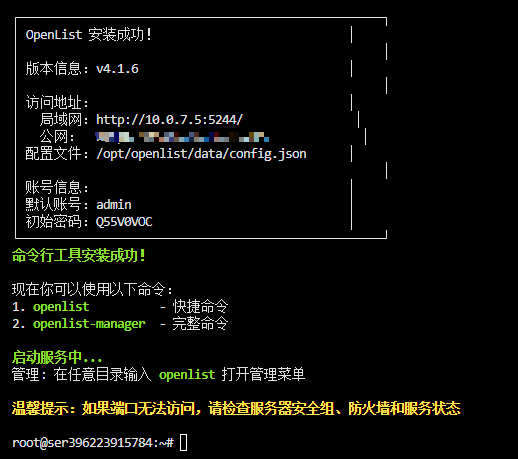
安装成功

image.png

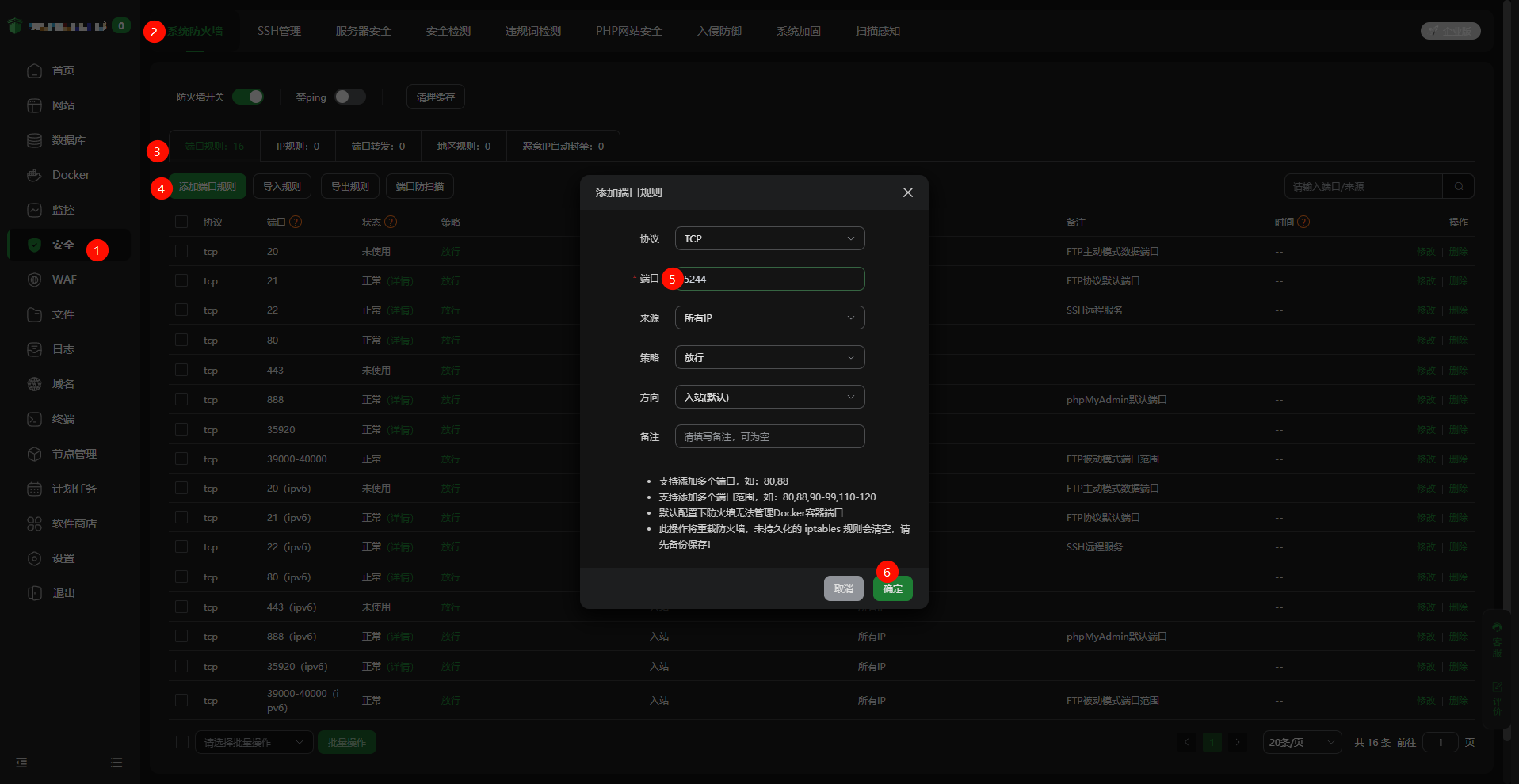
然后去放一个防火墙,直接访问,大功告成!

国内用户

可以先试试上面的脚本,没准能安装成功

你依旧得先运行这条脚本

curl -fsSL https://res.oplist.org/script/v4.sh > install-openlist-v4.sh && sudo bash install-openlist-v4.sh```

到选择代理 url 的时候,你需要键入下面这个 url

https://gh.llkk.cc/

没有为什么,网上找的,你也可以去Github Proxy 文件代理加速自由选择

其他步骤如海外用户,安装成功!

先改个密码

控制台键入

openlist

先选【5】进入密码管理

再选【2】自定义密码

输入密码,回车,完成

如何使用 openlist

重复一句,先放行防火墙
image.png

image.png

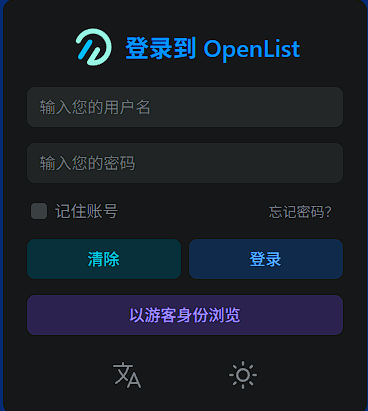
用户名为 admin ,密码就是你刚刚键入的密码

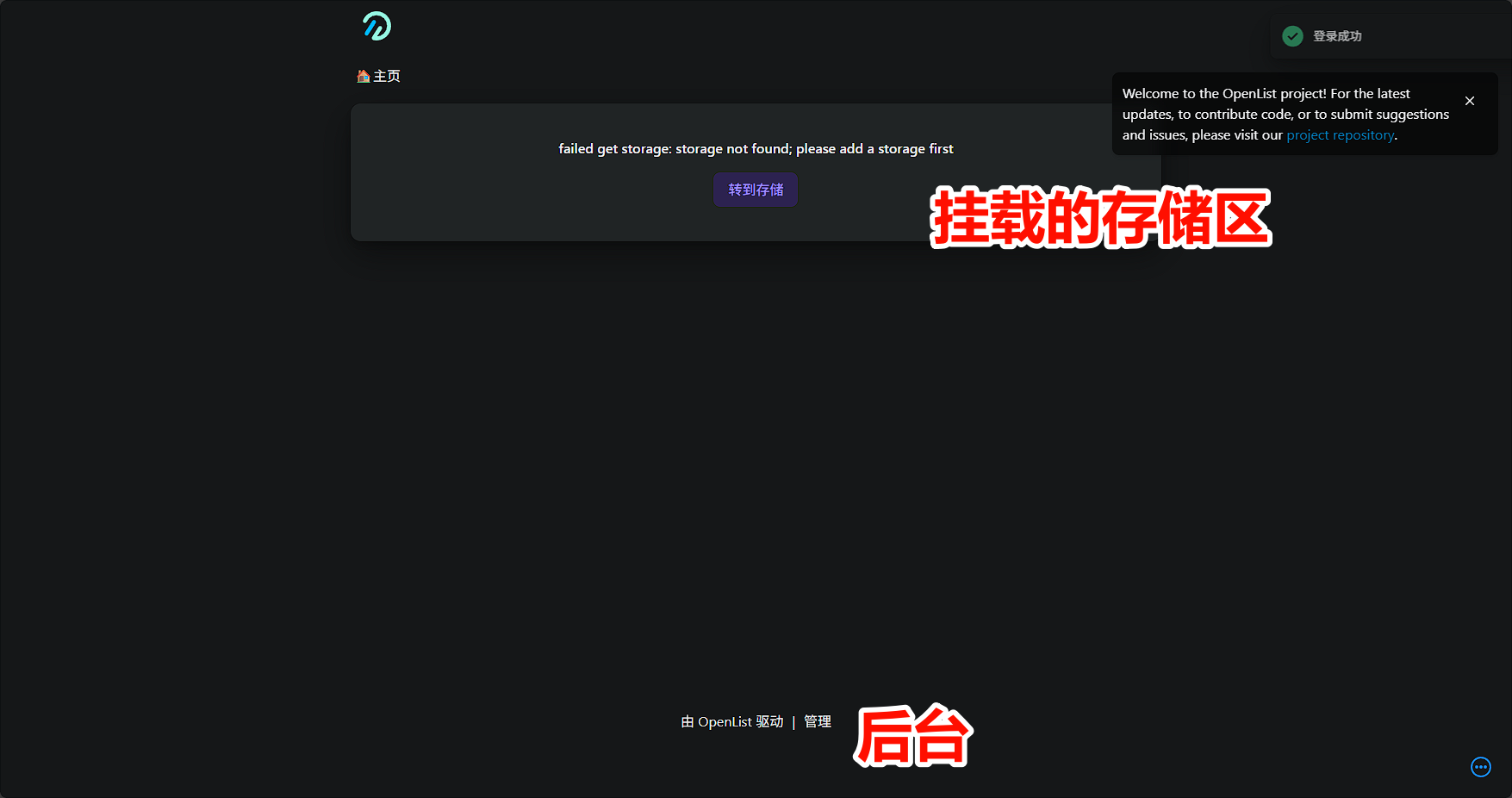
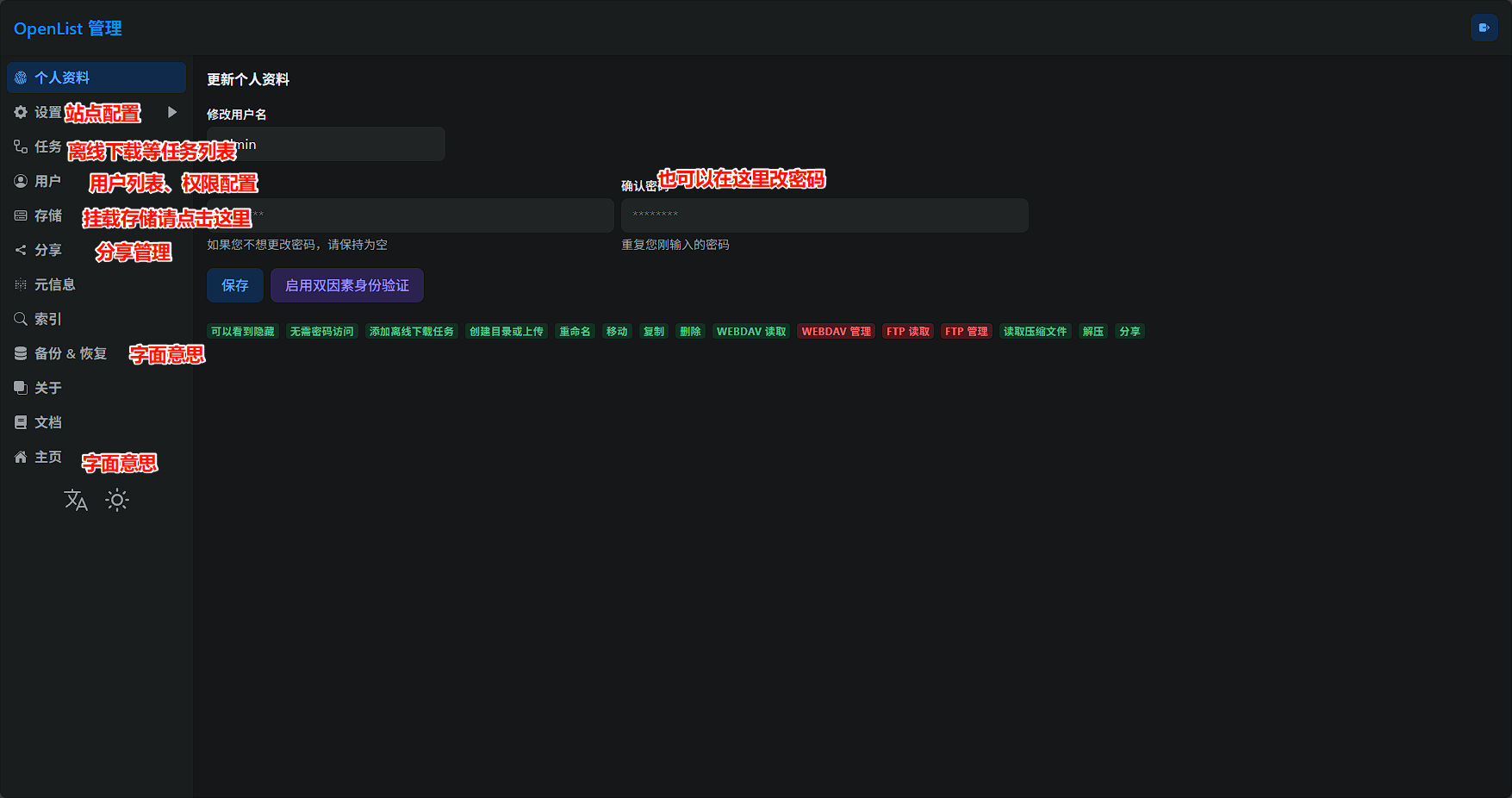
两张图,了解一下
image.png

image.png

如何挂载存储可以前往 wiki ,前文已经提及

感谢阅读

请问

你是否厌倦了在线文件传输工具的缺点?速度慢?限制文件大小?限制访问日期?
那么,我们就来自己搭建一个在线文件传输工具!

Filecodebox

什么是 FileCodeBox?

FileCodeBox 是一个开箱即用的文件分享工具,具有以下特色:

  • 快速部署​:Docker 一键部署
  • ​大文件支持​:轻松分享大型文件
  • ​安全可靠​:密码保护和过期时间
  • 简洁界面​:用户友好的操作界面
  • 数据统计​:下载次数和流量监控

正文

购买服务器

推荐使用雨云搭建 filecodebox ,绝对性成功

注册后,实名认证,然后购买一台服务器
有备案的买国内,没备案的买海外
操作系统建议选择 ubuntu 22.04
filecodebox 非常轻量,1-1 也能运行

安装宝塔面板

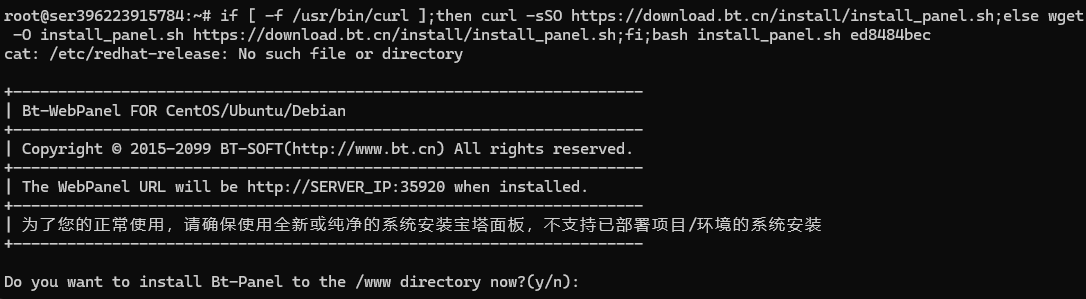
打开雨云自带的 ssh 连接工具,键入账密,使用下列命令安装宝塔面板

if [ -f /usr/bin/curl ];then curl -sSO https://download.bt.cn/install/install_panel.sh;else wget -O install_panel.sh https://download.bt.cn/install/install_panel.sh;fi;bash install_panel.sh ed8484bec

在询问处键入 Y 以确认安装
image.png
安装速度取决于服务器带宽,大约为 2 分钟

注意,期间不能关于浏览器窗口和 ssh 窗口,不然会出现玄学事件

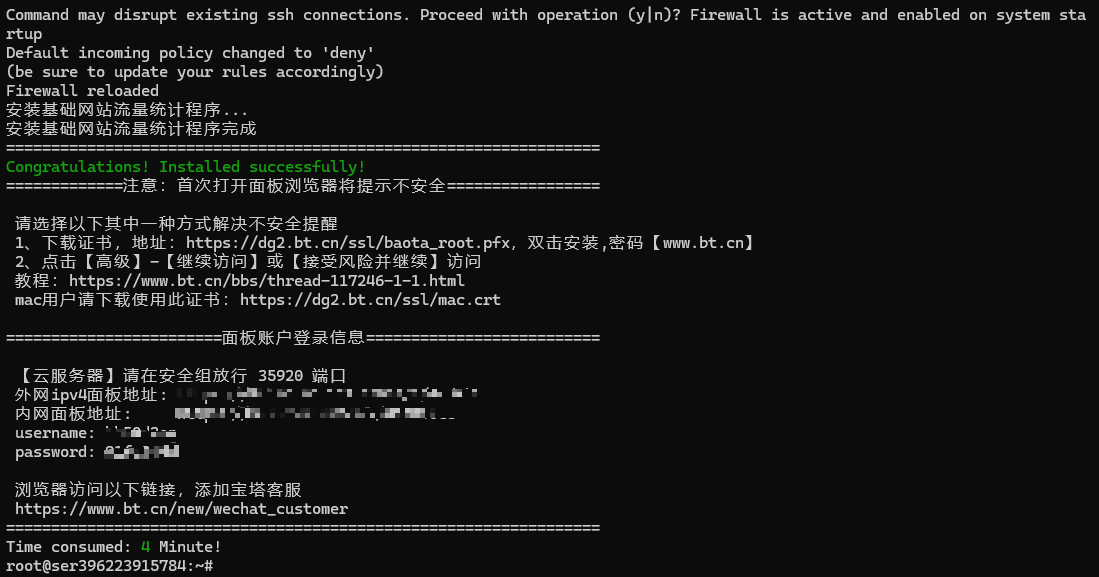
安装完成如图:

image.png

如何维护宝塔面板?
使用 bt 命令

使用宝塔配置服务器环境

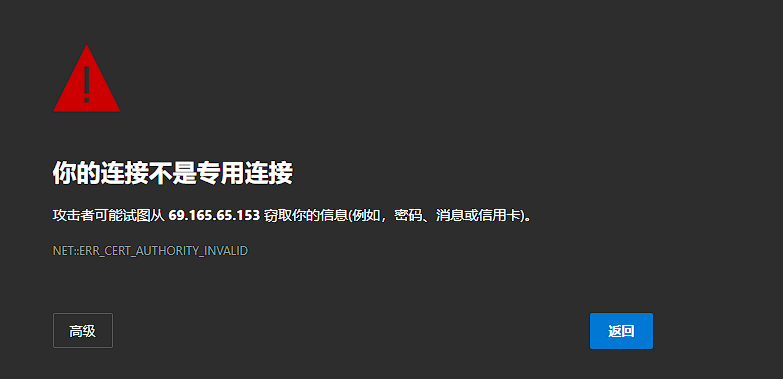
使用浏览器打开 ssh 中显示的 url

如出现下图页面,请点击【高级】-【继续访问】
image.png

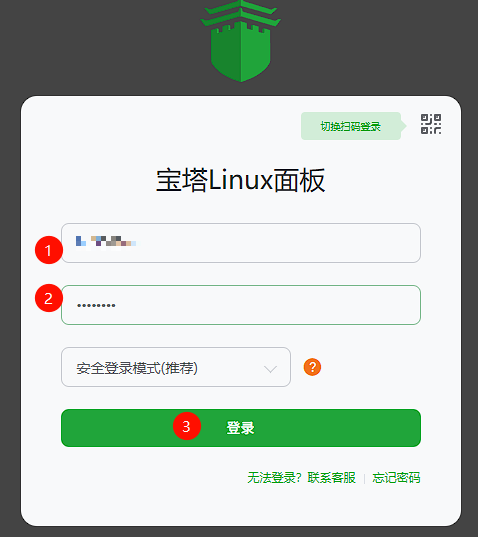
输入连接信息
image.png

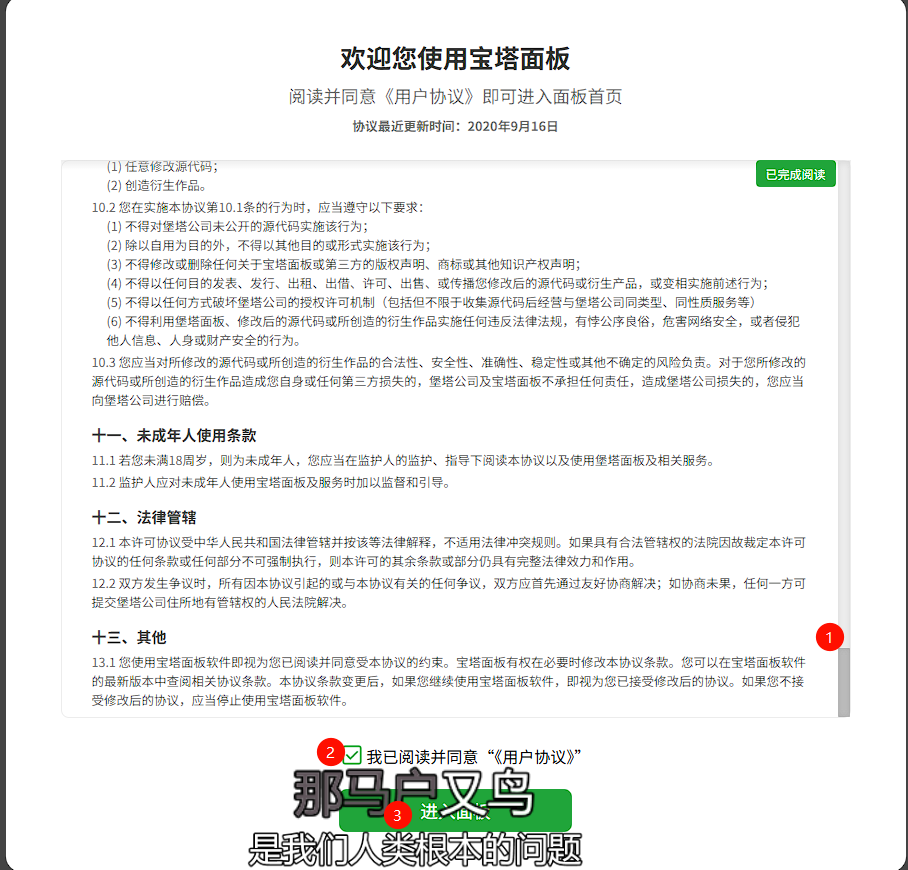
滑到最后,同意条款,进入面板
image.png

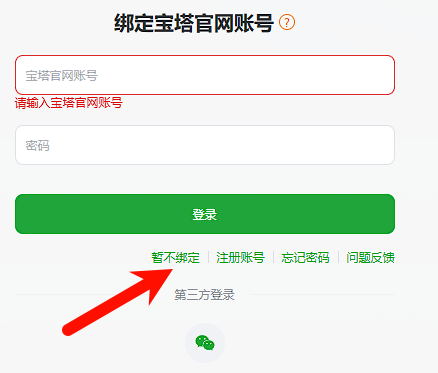
到这一步,你可以选择绑定账号,也可以选择跳过
image.png

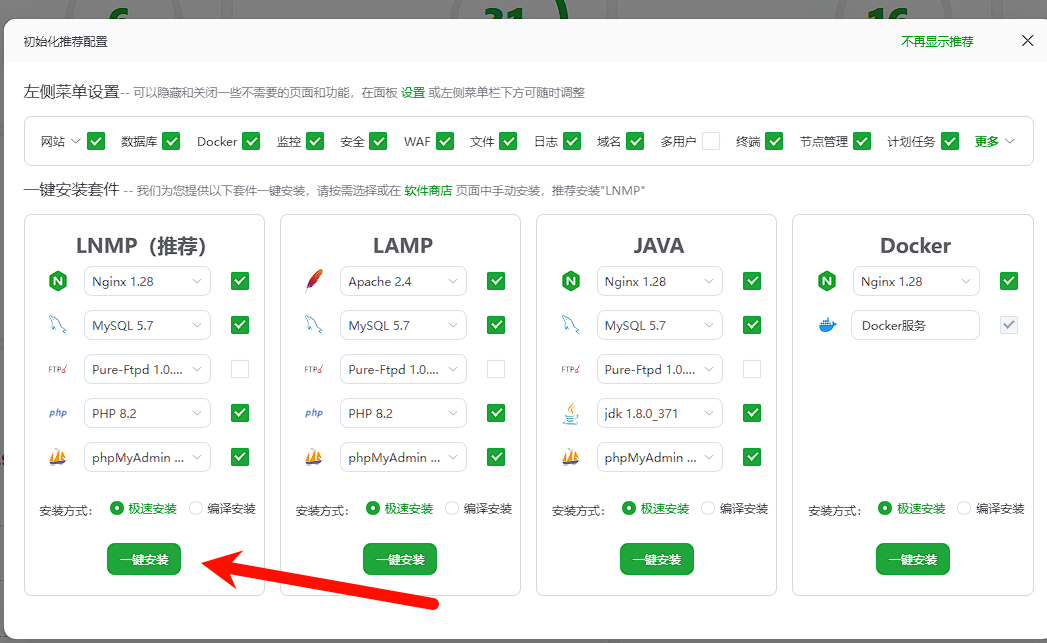
到初始化这一步,你直接点击 lnmp 的安装按钮即可
image.png

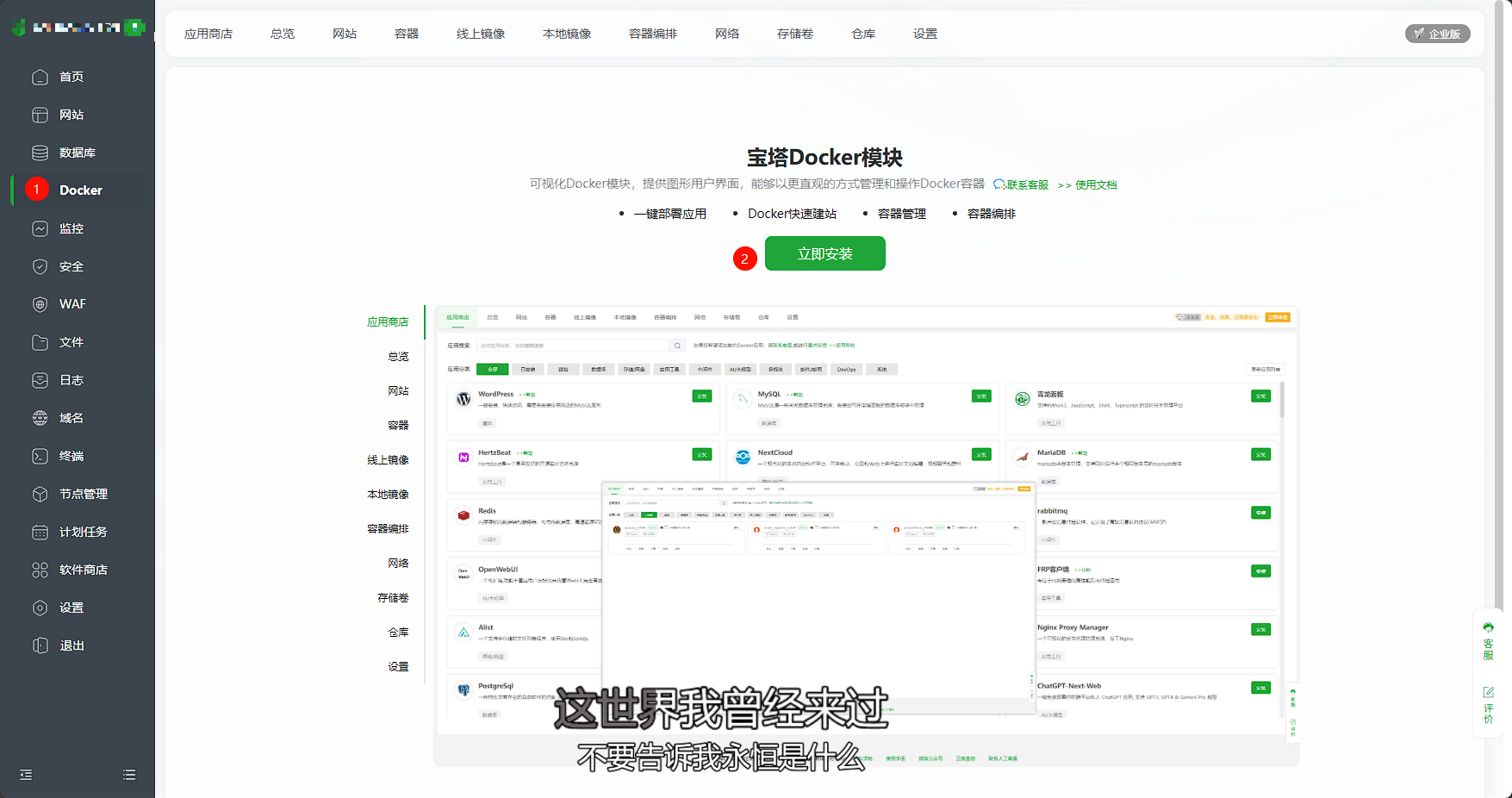
然后点击左侧 docker ,立即安装
image.png

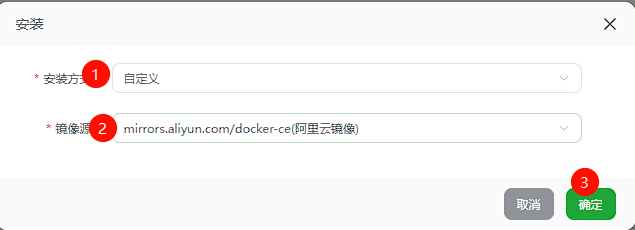
一定要选择如下方式安装
image.png

你可以点击左上角服务器 ip 的小气泡查看安装进度

安装 filecodebox

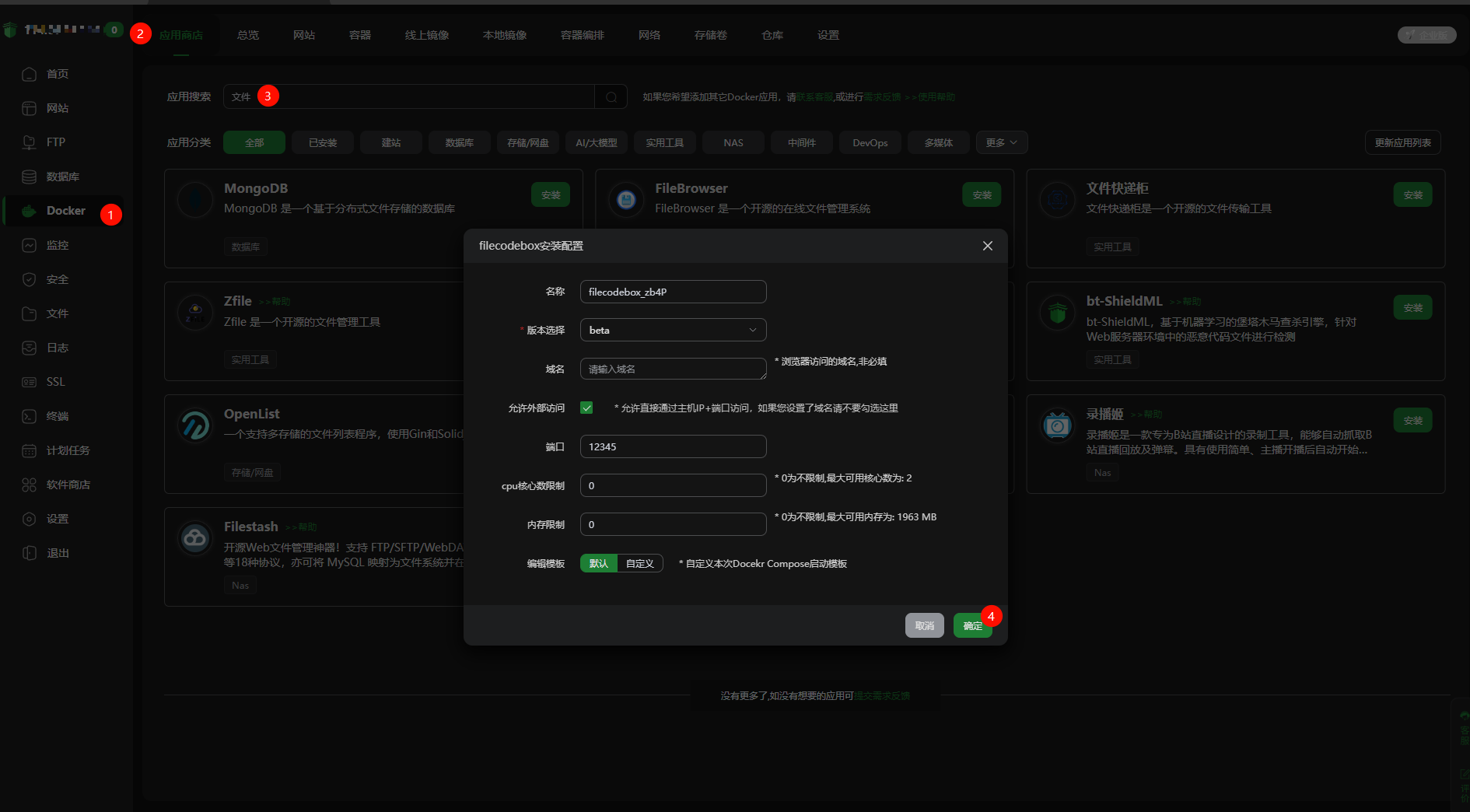
安装完成后,依旧是 docker,应用商店,搜索文件快递柜,找到对应的,点击安装
image.png
这里的安装配置一般不用改

等待 1-3 分钟

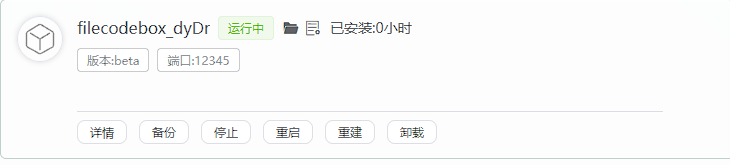
可在 docker 应用商店的 已安装 里面查看安装进度

如图所示即为安装成功
image.png

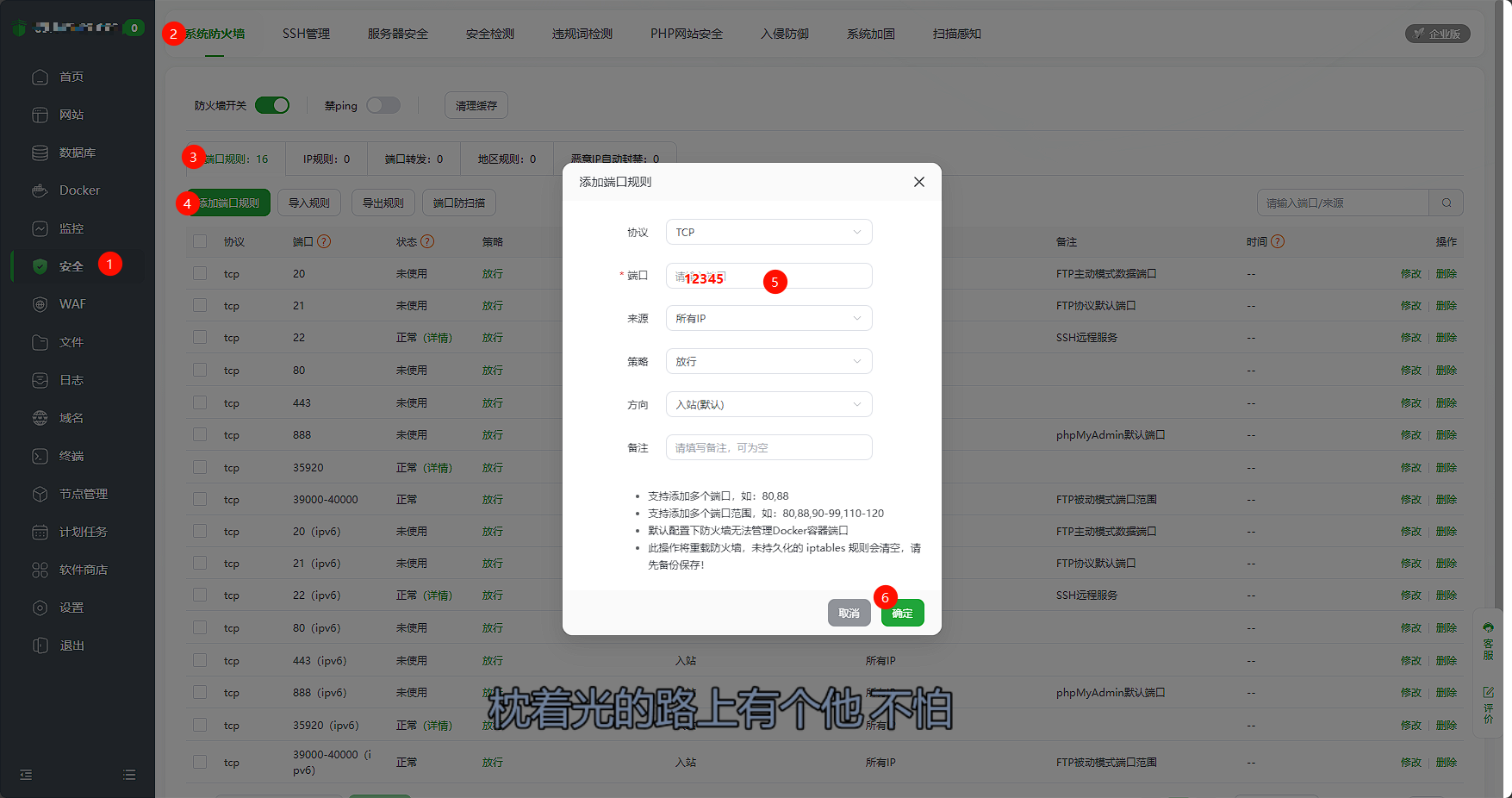
然后宝塔左边点击【安全】,【添加端口规则】,【端口】填12345,确定
image.png

体验 filecodebox

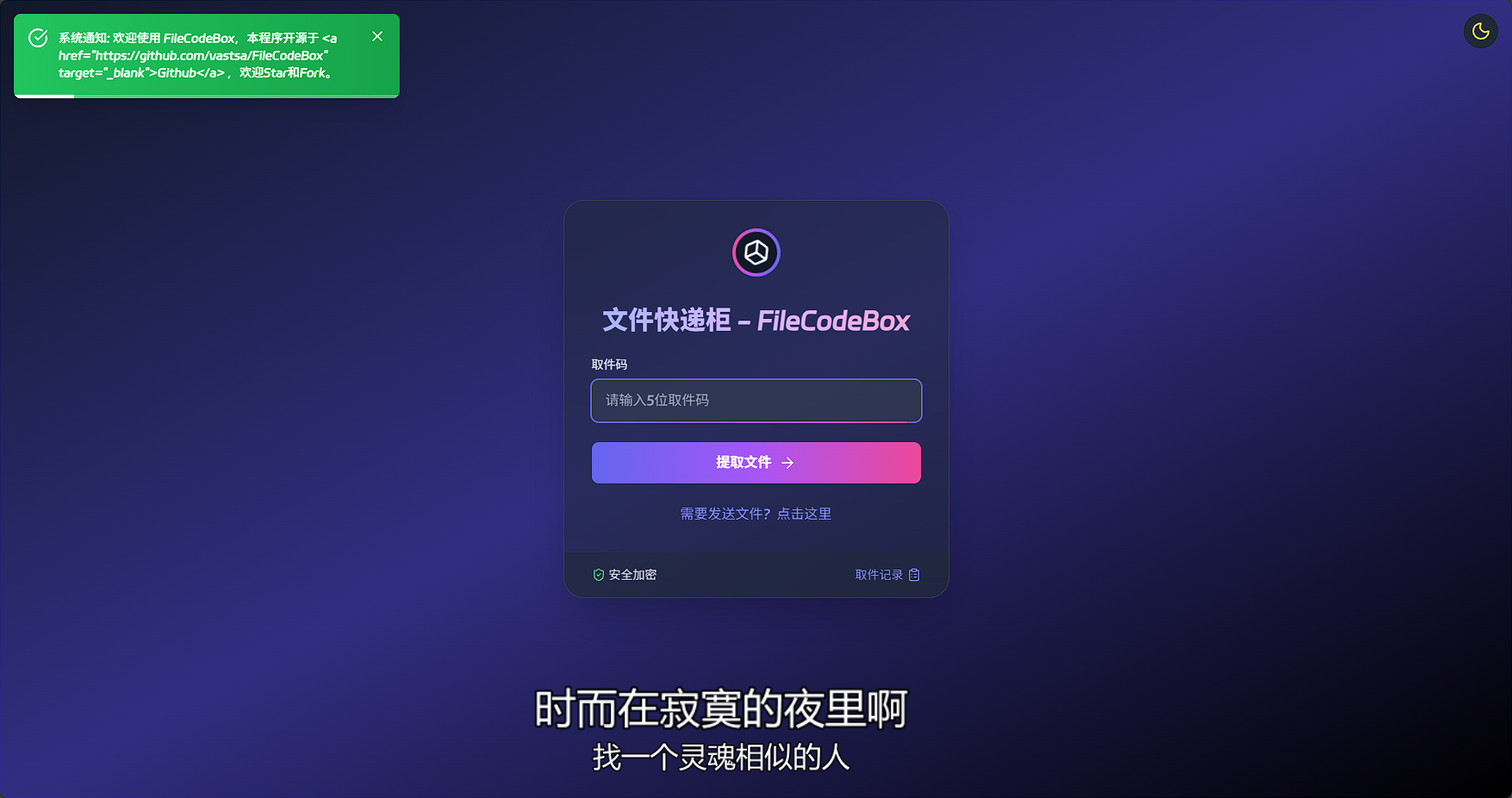
浏览器访问 http://服务器ip:12345

如图即为一切都正常
image.png

后台管理

后台地址为 http://服务器ip:12345/#/admin/

密码默认为 FileCodeBox2023

一定要先修改密码

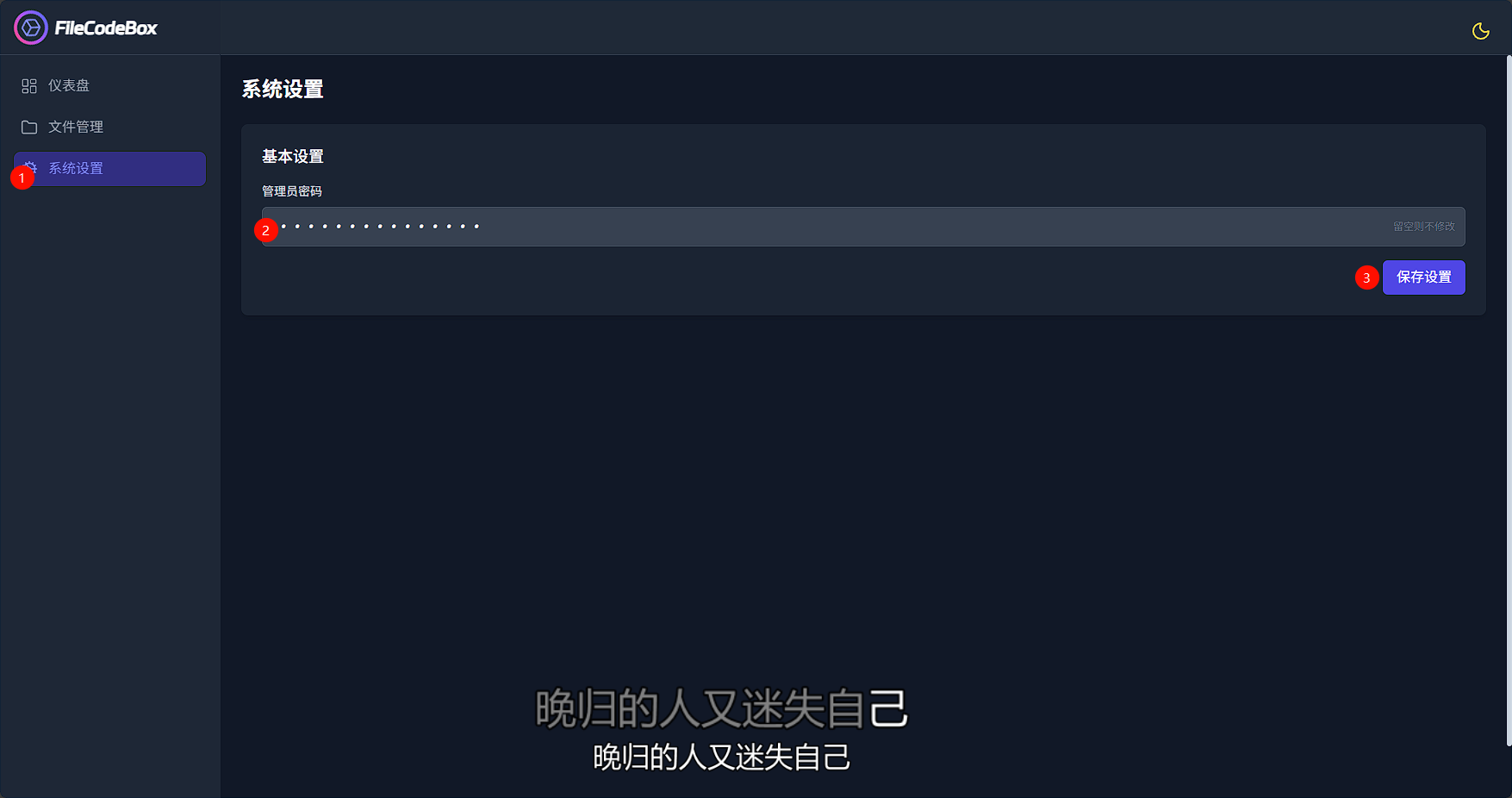
image.png